Мои дела: папки, файлы и связанные карточки — руководство пользователя
Раздел «Мои дела» помогает собрать материалы одной работы в общей структуре: папки документов, вложенные дела, загруженные файлы и ссылки на карточки из других разделов СУДиДЕЛО. Это удобно для ведения клиентского поручения, претензионной работы или судебного проекта.
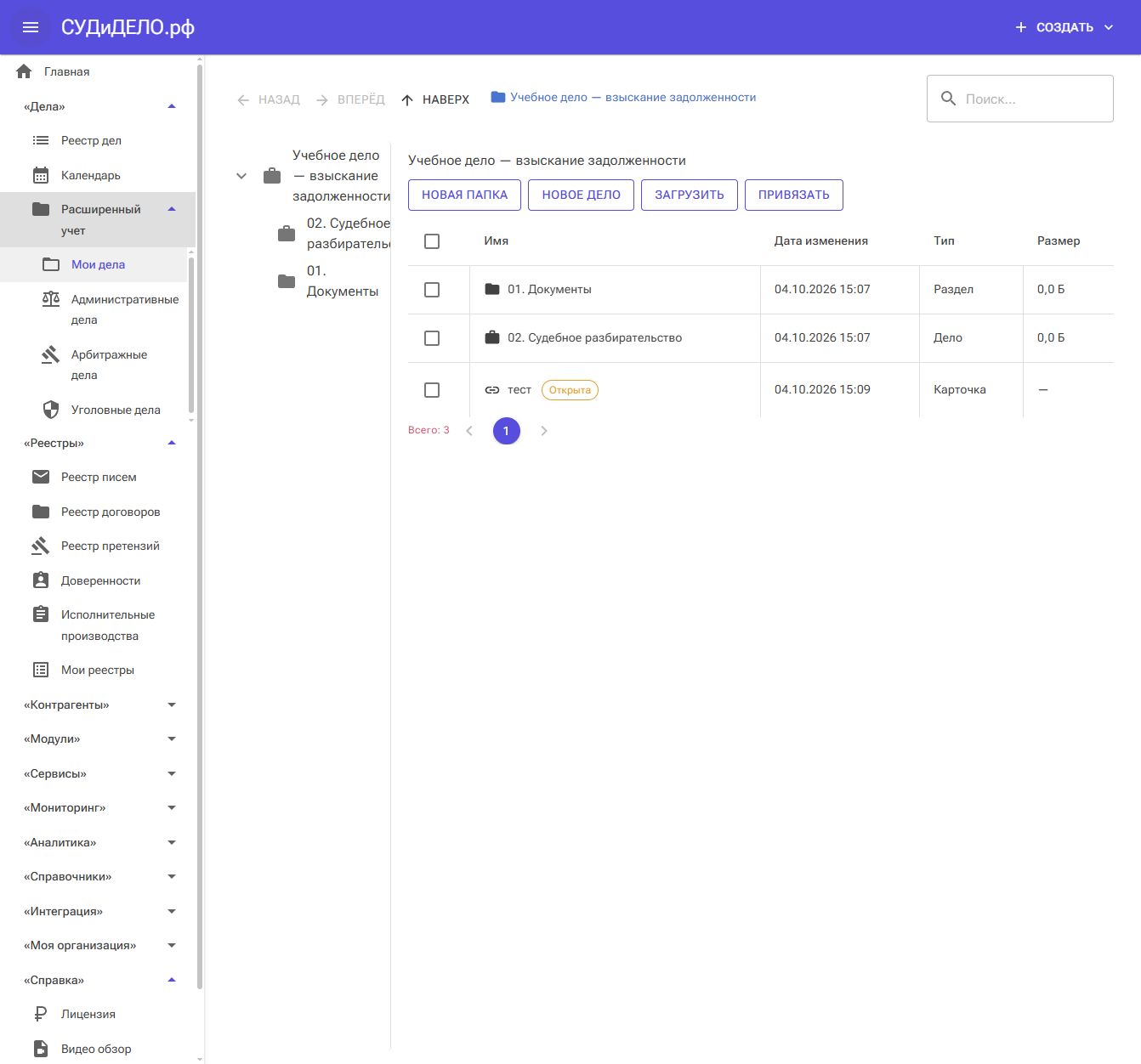
Где открыть: Дела → Расширенный учет → Мои дела. Адрес раздела в WebApp: /CaseFolders. Заголовок самой страницы — «Дела».
Руководство подготовлено по работающему WebApp 4 октября 2026 года. На снимках показано учебное дело. Нажмите на изображение, чтобы открыть его в полном размере.
1. Назначение и вход в раздел
- Войдите в WebApp под своей учётной записью.
- Откройте боковое меню кнопкой с тремя полосками, если оно скрыто.
- В группе «Дела» раскройте «Расширенный учет» и выберите «Мои дела».
Наличие группы «Расширенный учет» зависит от доступных пользователю возможностей. Для создания дела учётная запись должна быть связана с организацией. Если пункт меню отсутствует или создание недоступно, обратитесь к администратору вашей организации.
| Элемент | Для чего используется |
|---|---|
| Дело | Общая папка работы с названием и описанием. Может содержать разделы, файлы, карточки и другие дела. |
| Раздел (папка) | Группировка материалов внутри дела: например, «Документы», «Переписка», «Доказательства». В интерфейсе кнопка называется «Новая папка», а форма — «Создать раздел». |
| Вложенное дело | Самостоятельное дело внутри другого дела или его раздела. Имеет собственные название, описание и содержимое; также отображается в общем реестре. |
| Файл | Загруженный документ, который можно скачать или переместить. |
| Карточка | Ссылка на уже существующую запись: претензию, договор, клиента, судебное дело и другие объекты системы. |
Создание дела в этом разделе создаёт контейнер для материалов. Для учёта реквизитов судебного процесса создайте соответствующую карточку в реестре судебных дел и затем привяжите её сюда.
2. Реестр дел: фильтры, поиск и список
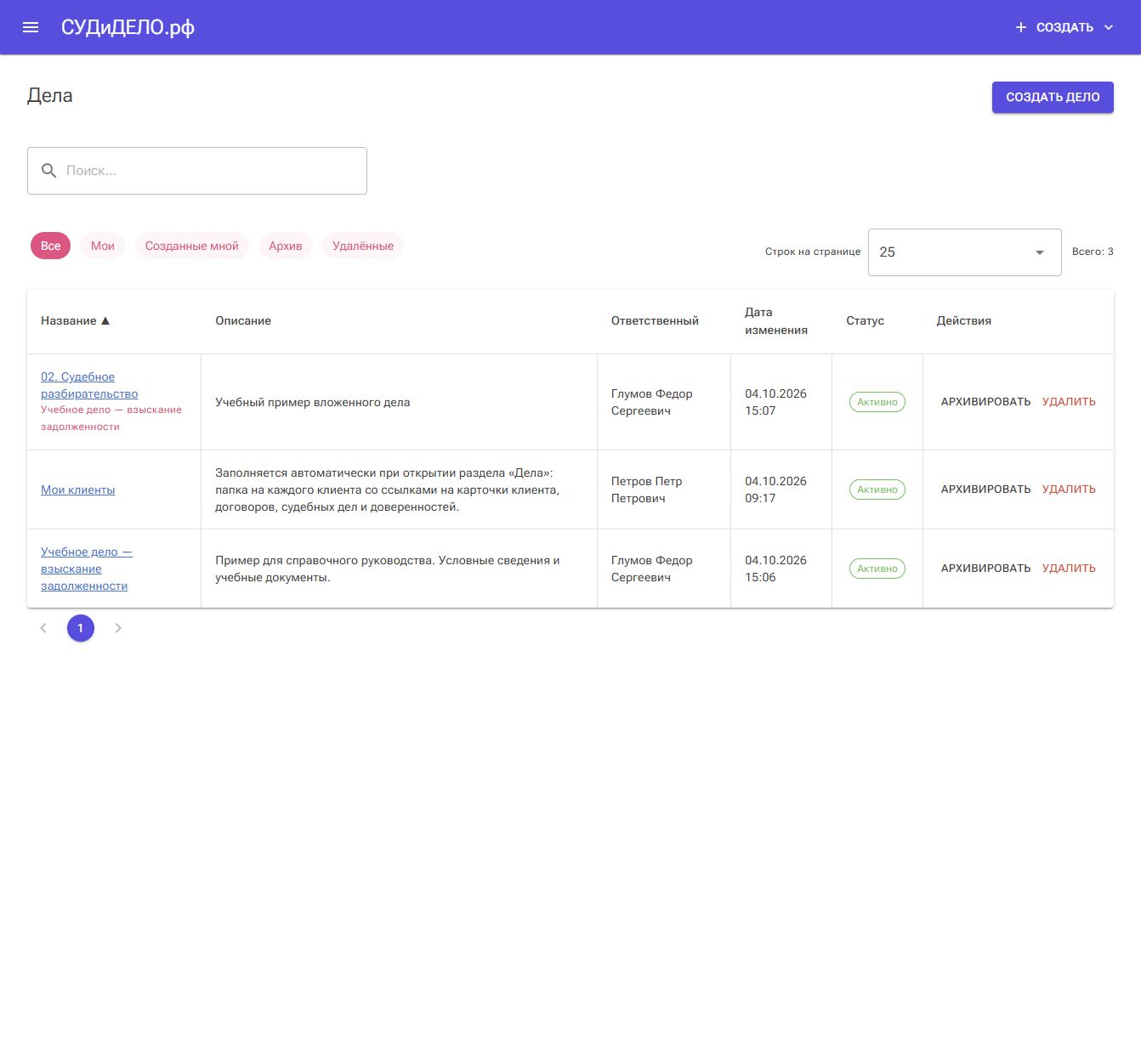
Нажмите название дела, чтобы открыть его содержимое. У вложенного дела под названием показан путь к родительскому делу. Колонки «Описание» и «Ответственный» помогают отличить похожие записи; статус показывает, активно ли дело, находится ли оно в архиве или удалено.
| Фильтр | Какие дела показывает |
|---|---|
| Все | Неудалённые дела, включая архивные. Дела внутри удалённого родительского дела скрыты. |
| Мои | Неудалённые и неархивные дела, в которых текущий пользователь указан ответственным. |
| Созданные мной | Неудалённые и неархивные дела, созданные текущим пользователем. |
| Архив | Дела, помещённые в архив. |
| Удалённые | Удалённые дела с возможностью восстановления. |
Поле «Поиск…» ищет по названию и описанию дела. Начните вводить текст — список обновится после небольшой паузы. Поиск действует вместе с выбранным фильтром: если дело не находится, очистите текст и проверьте «Все», «Архив» и «Удалённые».
Справа выберите 25, 50 или 100 строк на странице. Под таблицей расположены кнопки перехода между страницами. Нажатие заголовка «Название», «Ответственный» или «Дата изменения» меняет порядок строк; стрелка у заголовка показывает направление. Сортировка применяется к загруженной странице списка.
В колонке «Действия» доступны архивация, удаление или восстановление — в зависимости от состояния дела. Эти же действия можно вызвать правой кнопкой мыши по названию дела.
3. Создание нового дела
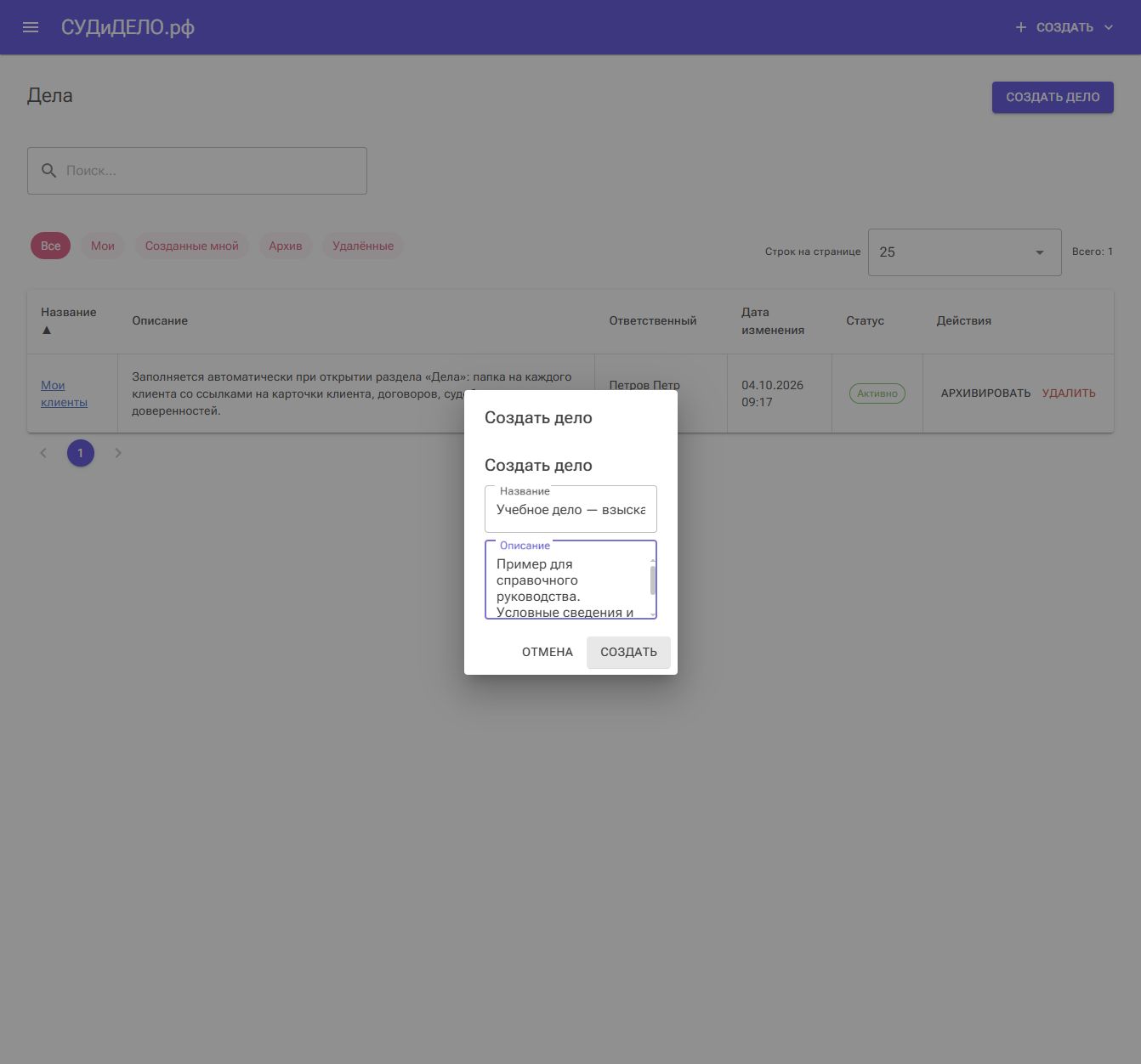
- В реестре нажмите «Создать дело».
- Введите «Название» — обязательное поле, до 250 символов. Используйте понятное обозначение, например «Взыскание задолженности по договору поставки».
- При необходимости заполните «Описание» — до 4000 символов. Укажите цель работы и состав материалов.
- Нажмите «Создать». Новое дело появится в реестре; откройте его по названию.
Пока название пустое или превышен допустимый размер полей, кнопка создания недоступна. «Отмена» закрывает форму без создания дела. Ответственным становится создатель дела; отдельного выбора ответственного в этой форме нет.
4. Проводник дела и переходы между папками
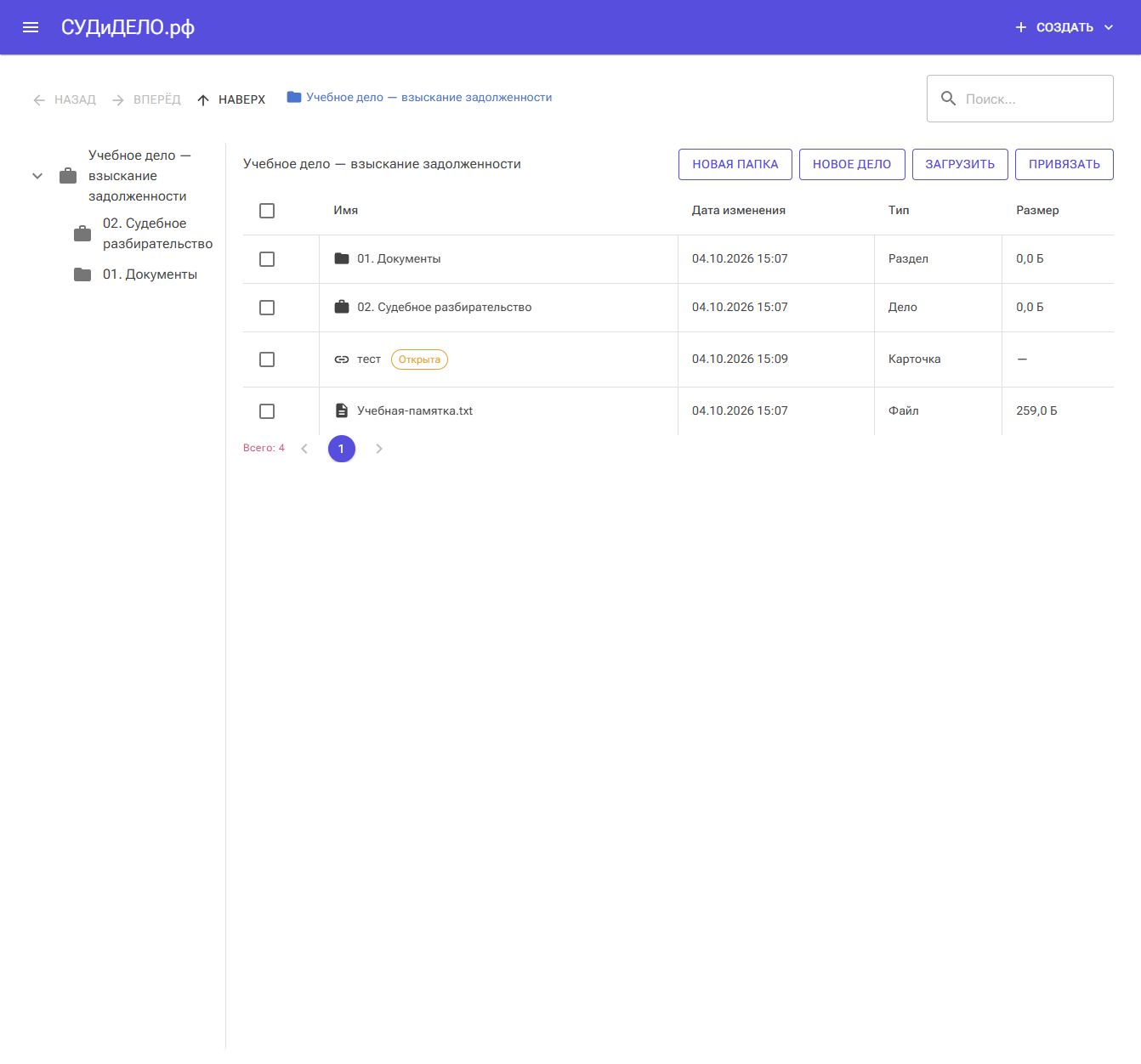
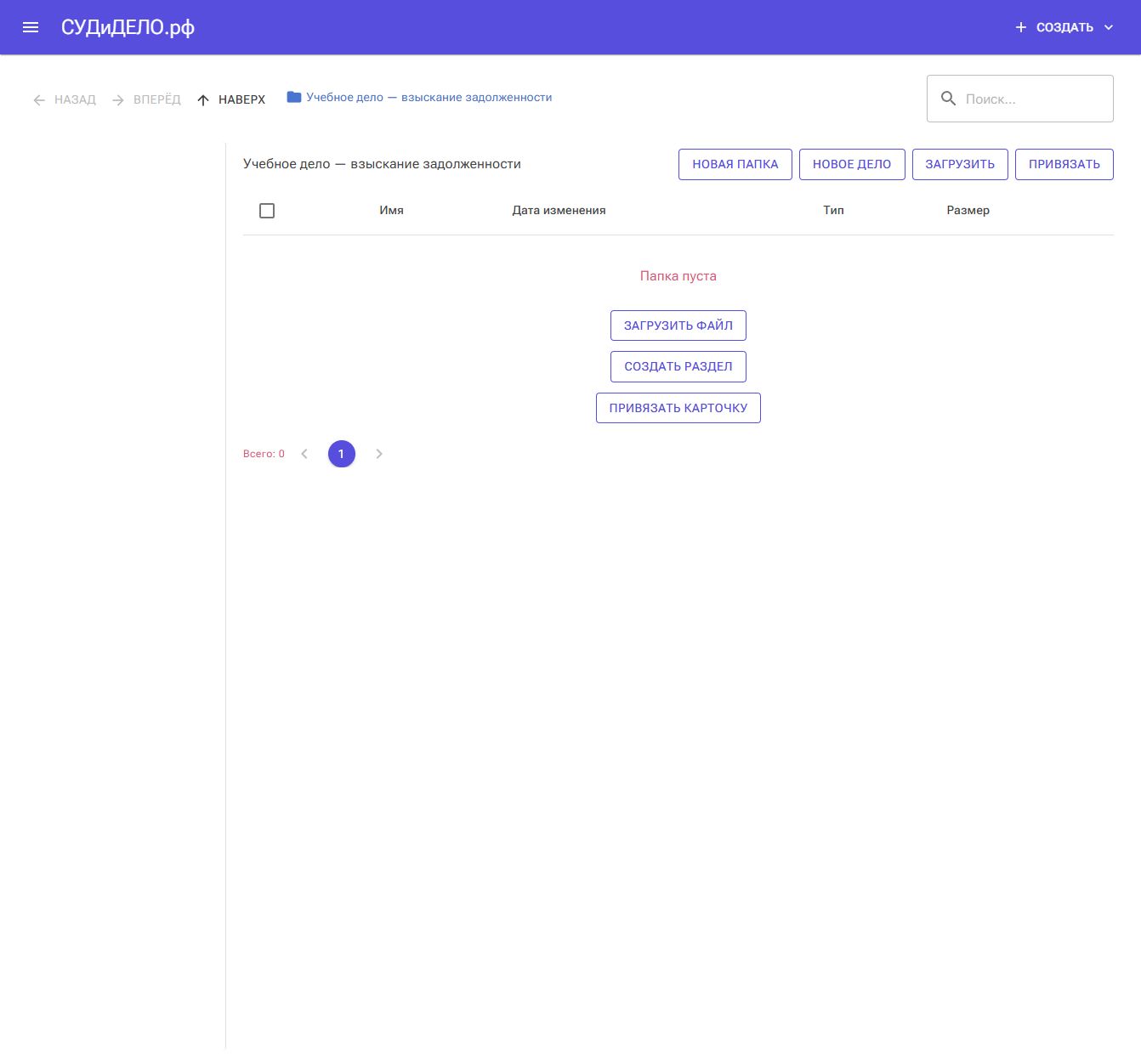
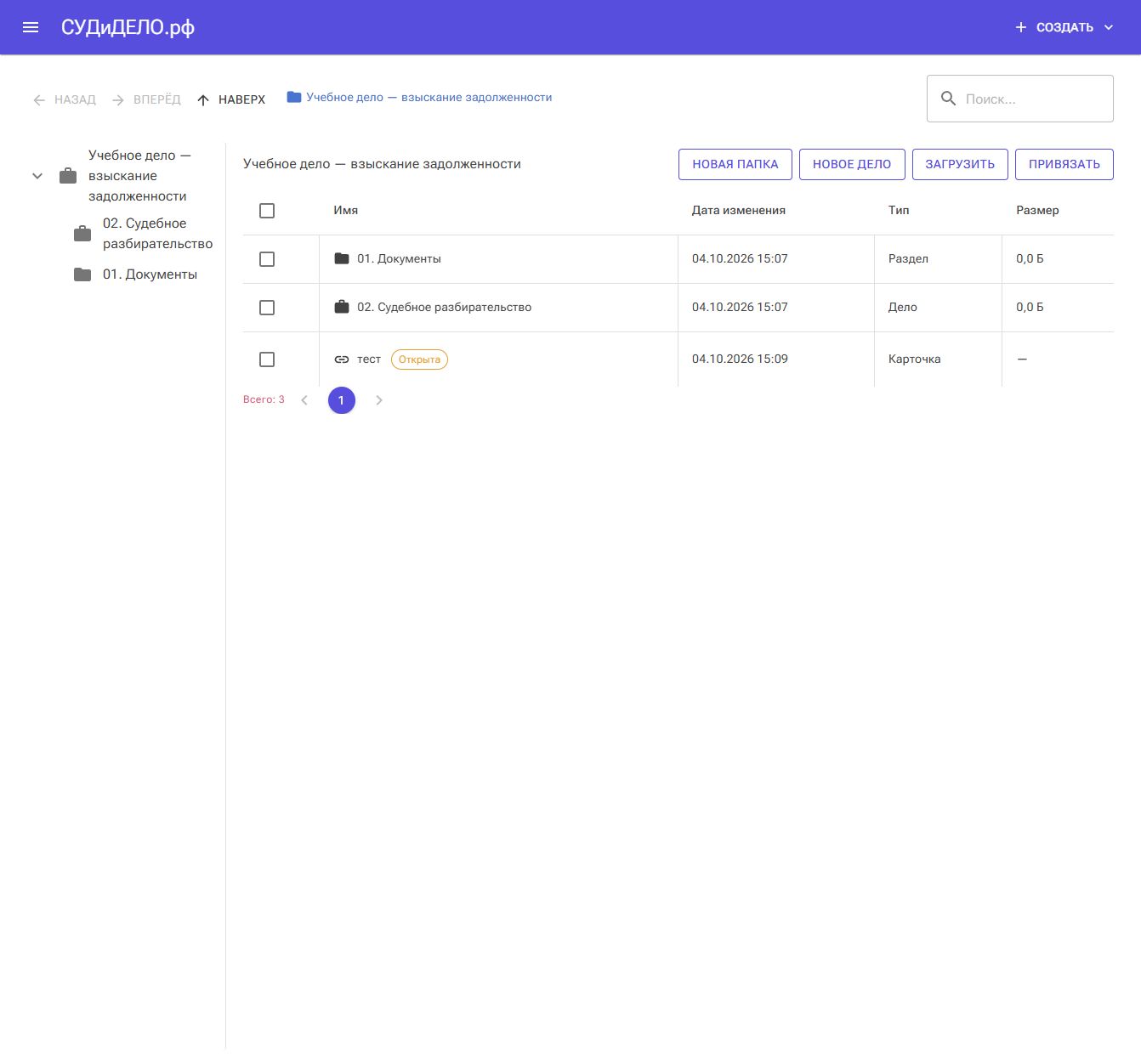
Слева расположено дерево дела, справа — содержимое выбранного места. Верхняя строка показывает путь. Перед добавлением материалов проверьте название текущей папки: новые объекты создаются именно в ней.
- Нажатие на название папки или дела открывает его. Выбор узла в дереве тоже меняет текущую папку.
- Назад / Вперёд позволяют вернуться к посещённым положениям проводника; кнопки недоступны, пока соответствующая история пуста.
- Наверх поднимает на уровень выше. Из корня верхнего дела возвращает к реестру.
- Путь в верхней строке позволяет перейти к одному из предшествующих уровней.
- Разделитель между деревом и таблицей можно перетянуть, чтобы изменить ширину панелей.
В таблице показаны имя, дата изменения, тип и размер. Заголовки колонок позволяют менять сортировку. Значение размера для папки не следует использовать как суммарный объём всех её документов. Внизу находятся количество элементов и страницы списка.
Нажатие на имя открывает объект, поэтому для выделения используйте флажок слева от строки. Правая кнопка мыши по имени открывает меню действий. На узком экране дерево открывается отдельной кнопкой; после выбора нужной папки его можно скрыть.
5. Создание папок и вложенных дел
Новая папка (раздел)
- Откройте дело или нужную папку внутри него.
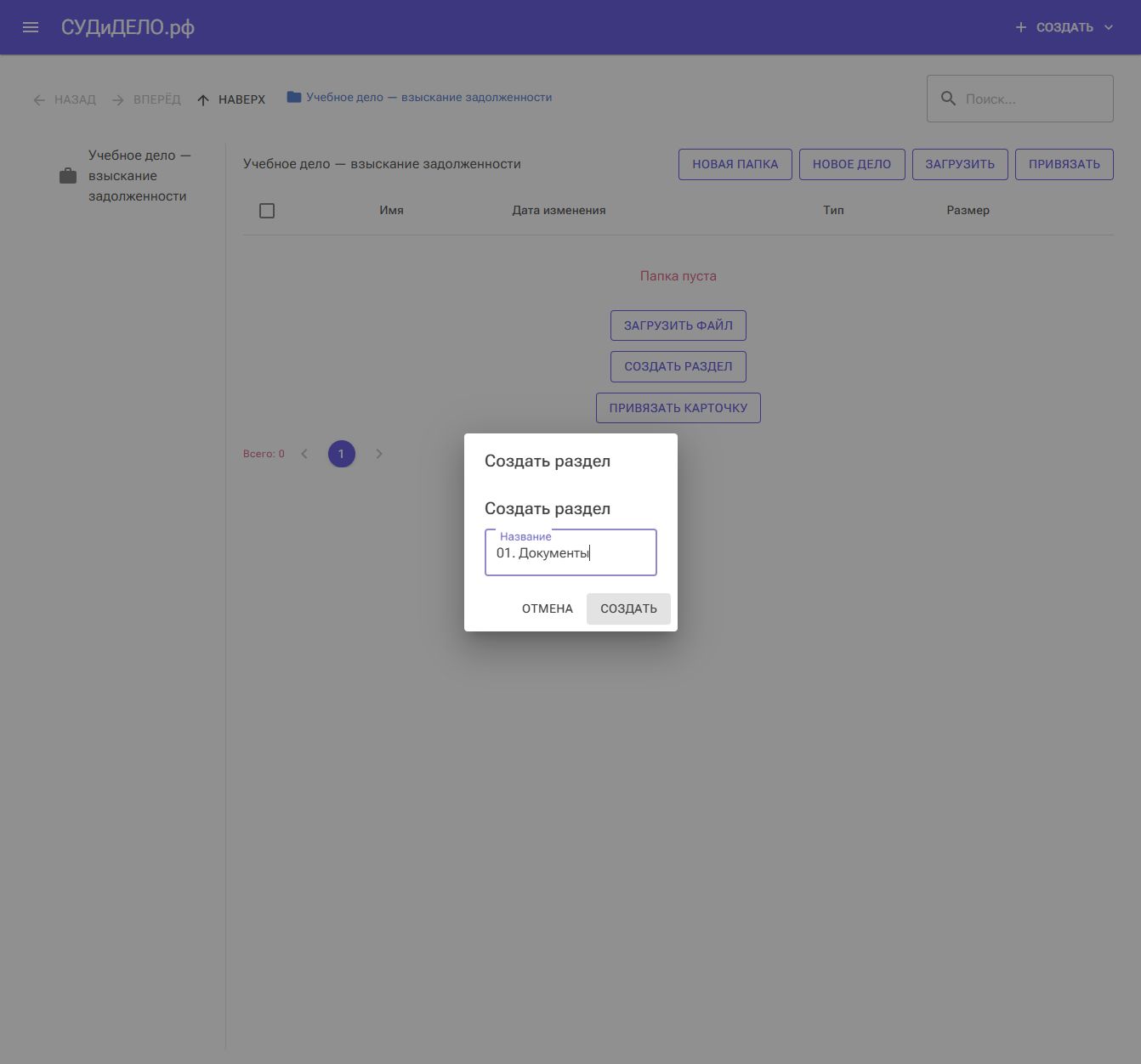
- Нажмите «Новая папка». В пустой папке можно воспользоваться кнопкой «Создать раздел».
- В форме «Создать раздел» заполните «Название» — от 1 до 250 символов.
- Нажмите «Создать». Папка появится в дереве и таблице.
Папки можно создавать внутри папок. Например: «Документы» → «Договоры» и «Переписка». Названия должны позволять отличать соседние элементы.
Новое вложенное дело
- Откройте место, в котором должно находиться вложенное дело.
- Нажмите «Новое дело».
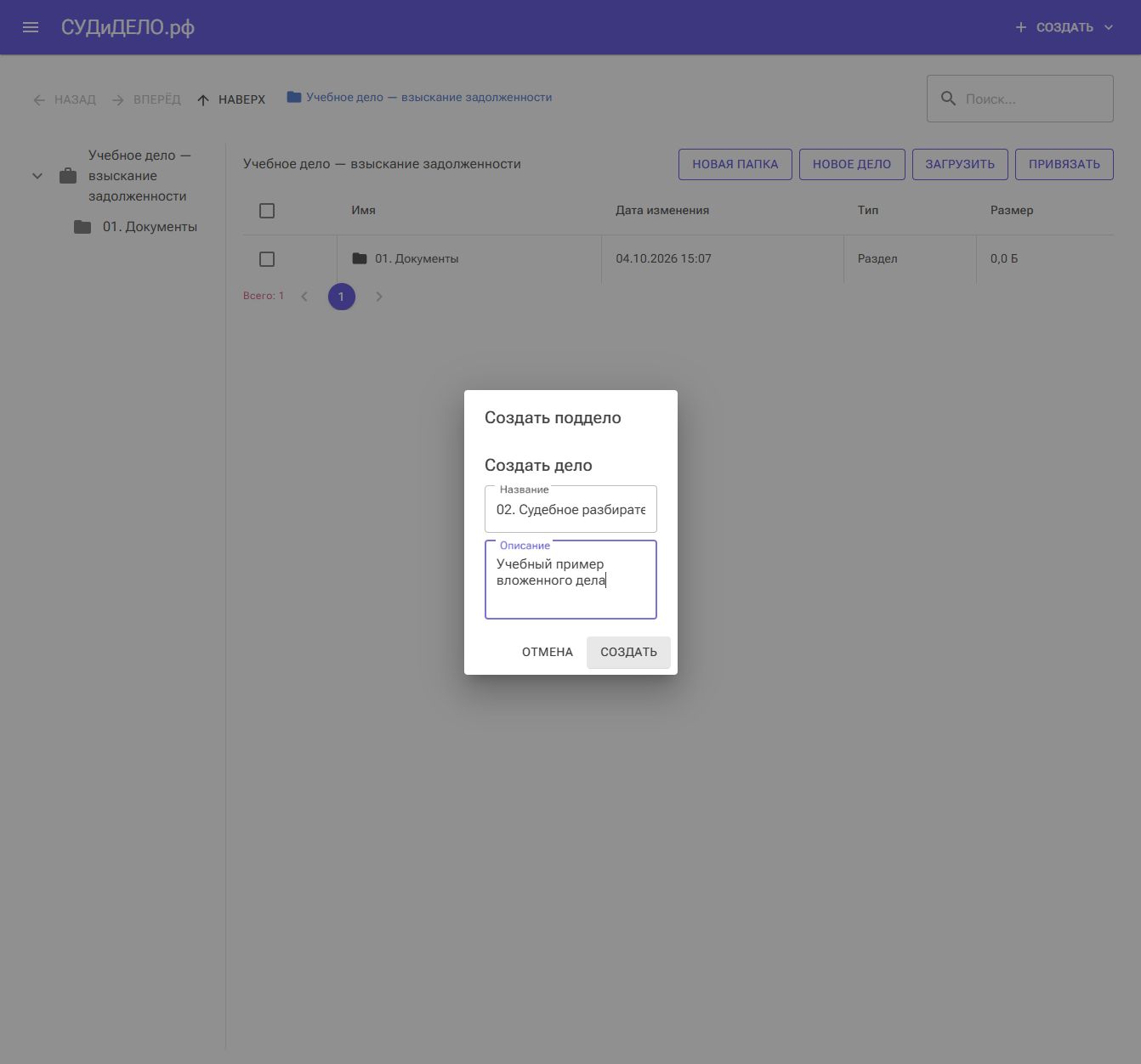
- В форме «Создать поддело» укажите название и, при необходимости, описание. Ограничения такие же, как у основного дела.
- Нажмите «Создать» и откройте созданный элемент.
Вложенное дело удобно для отдельного направления работы, например судебного разбирательства в рамках общего поручения. Оно отображается и в проводнике родительского дела, и отдельной строкой в реестре с указанием пути.
6. Загрузка и скачивание файлов
Загрузить документы
- Откройте целевую папку или корень дела.
- Нажмите «Загрузить» (в пустой папке — «Загрузить файл»).
- Перетащите файлы в область с пунктирной рамкой или нажмите на неё и выберите файлы на компьютере.
- Дождитесь завершения загрузки. Отдельная кнопка «Сохранить» не требуется: загрузка начинается после выбора файлов.
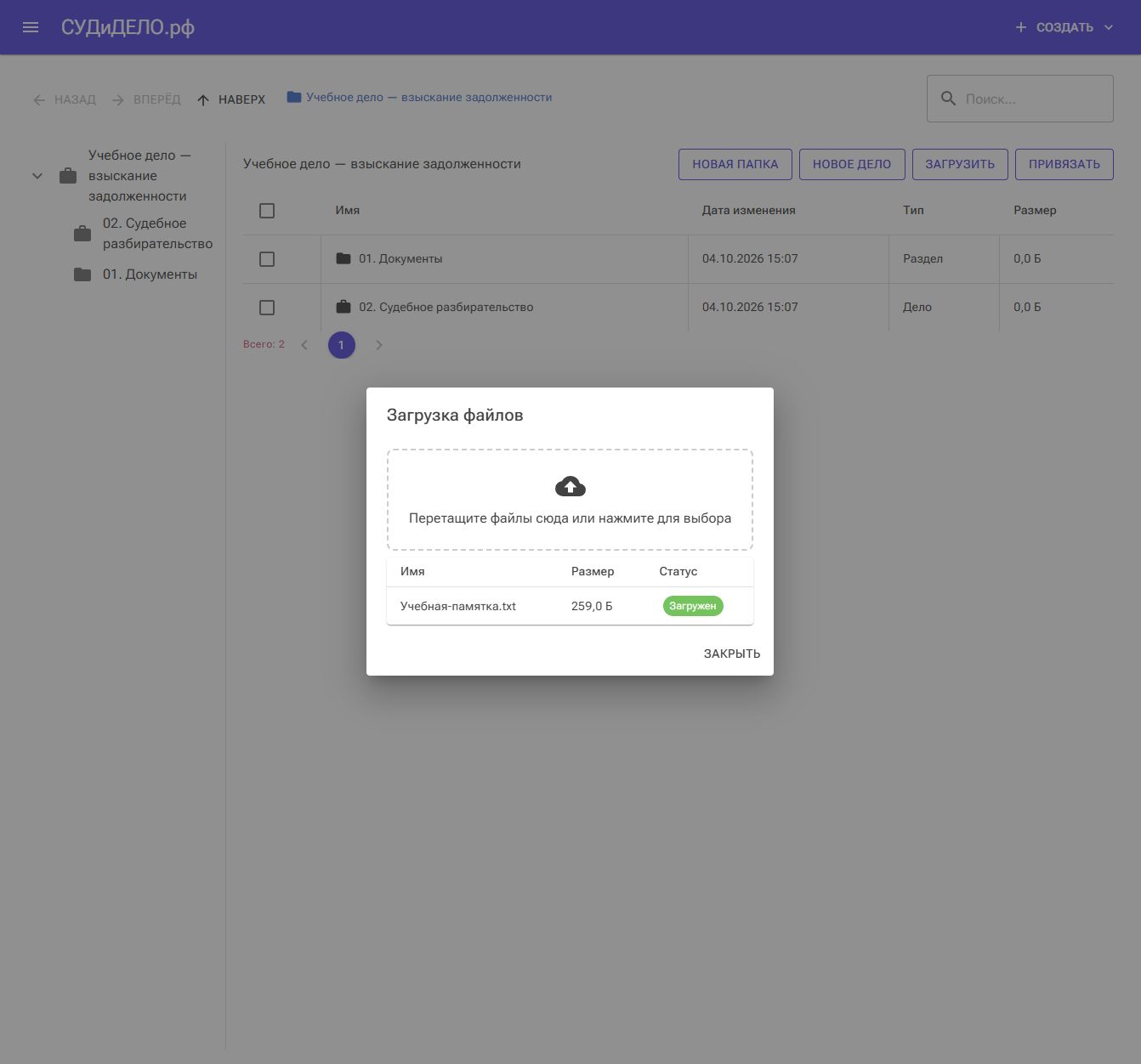
- Проверьте статус каждого файла и нажмите «Закрыть».
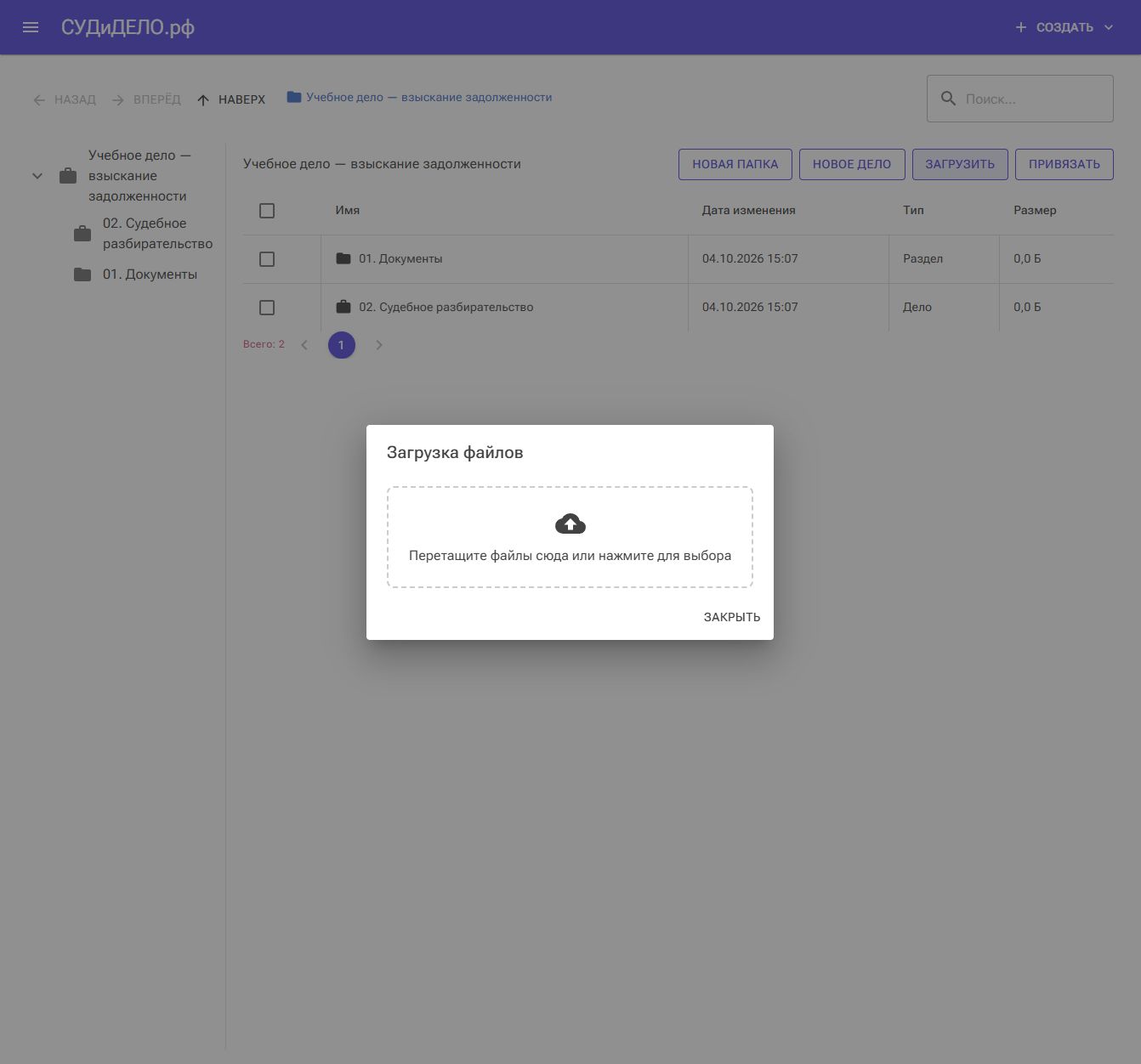
Максимальный размер одного файла — 50 МБ. Во время загрузки кнопка закрытия недоступна. Таблица показывает имя, размер и результат: «Загружен», «Файл больше 50 МБ» либо сообщение об ошибке. Успех одного файла не означает, что остальные тоже загрузились: проверьте каждую строку.
Скачать файл
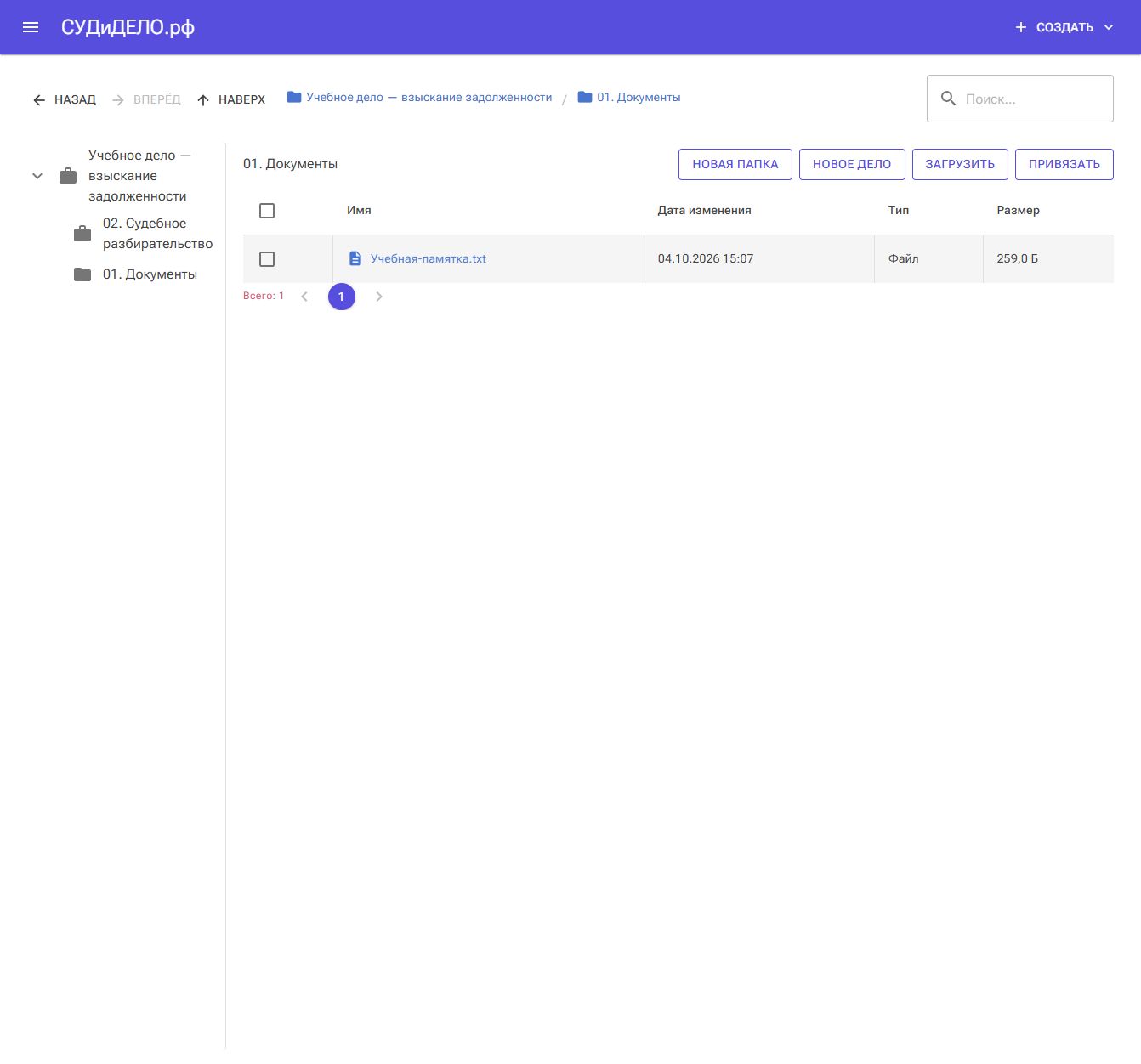
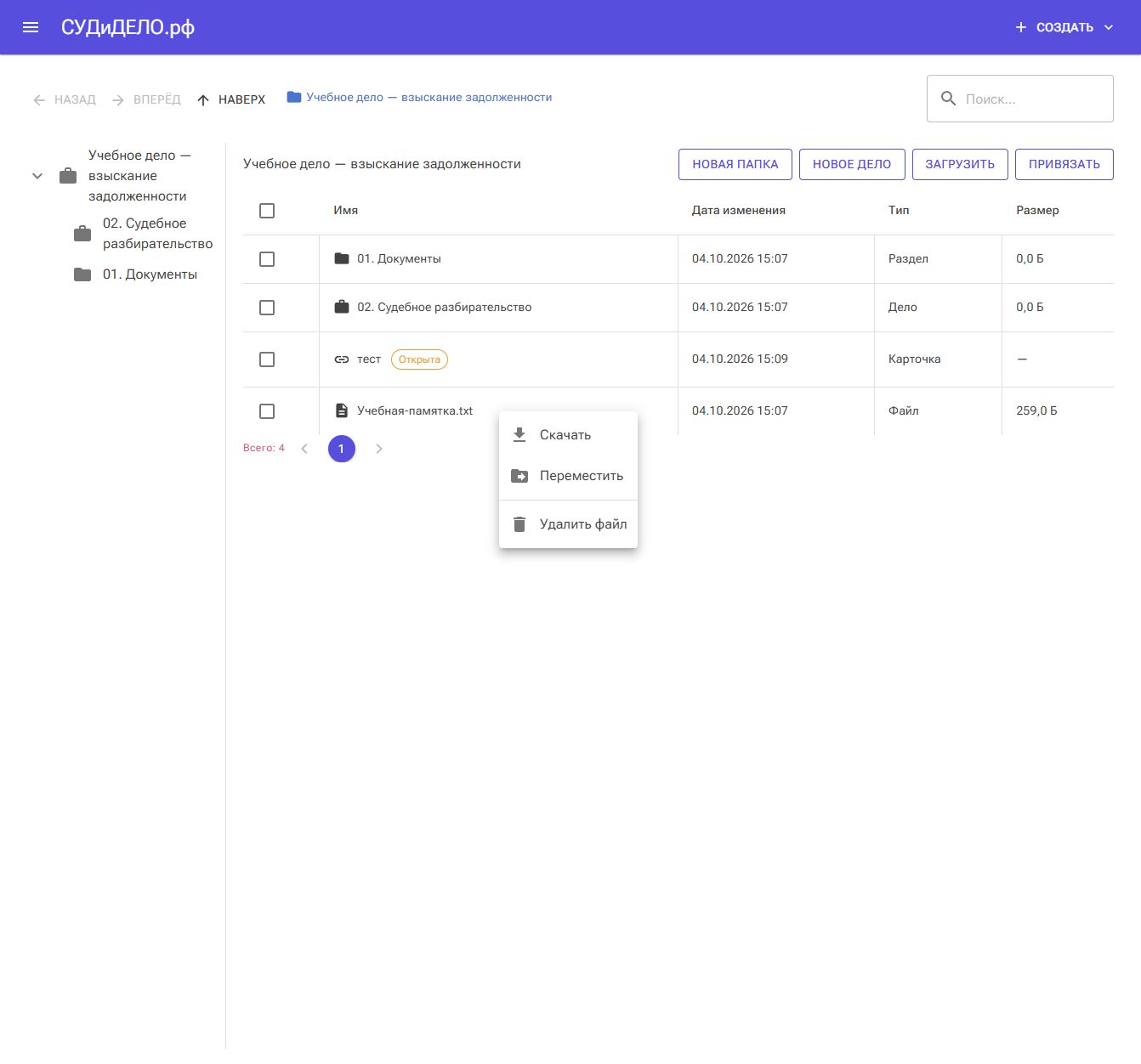
Нажмите имя файла в таблице либо вызовите правой кнопкой меню и выберите «Скачать». Дальнейшее сохранение или открытие зависит от настроек браузера. Внутри проводника файл также можно переместить или удалить.
7. Привязка существующих карточек
Привязка собирает связанные записи в одном деле. Исходная карточка продолжает находиться в своём разделе системы. Например, к делу можно привязать претензию и договор, а в папке судебного этапа — карточку судебного процесса.
- Откройте папку, в которой должна появиться ссылка.
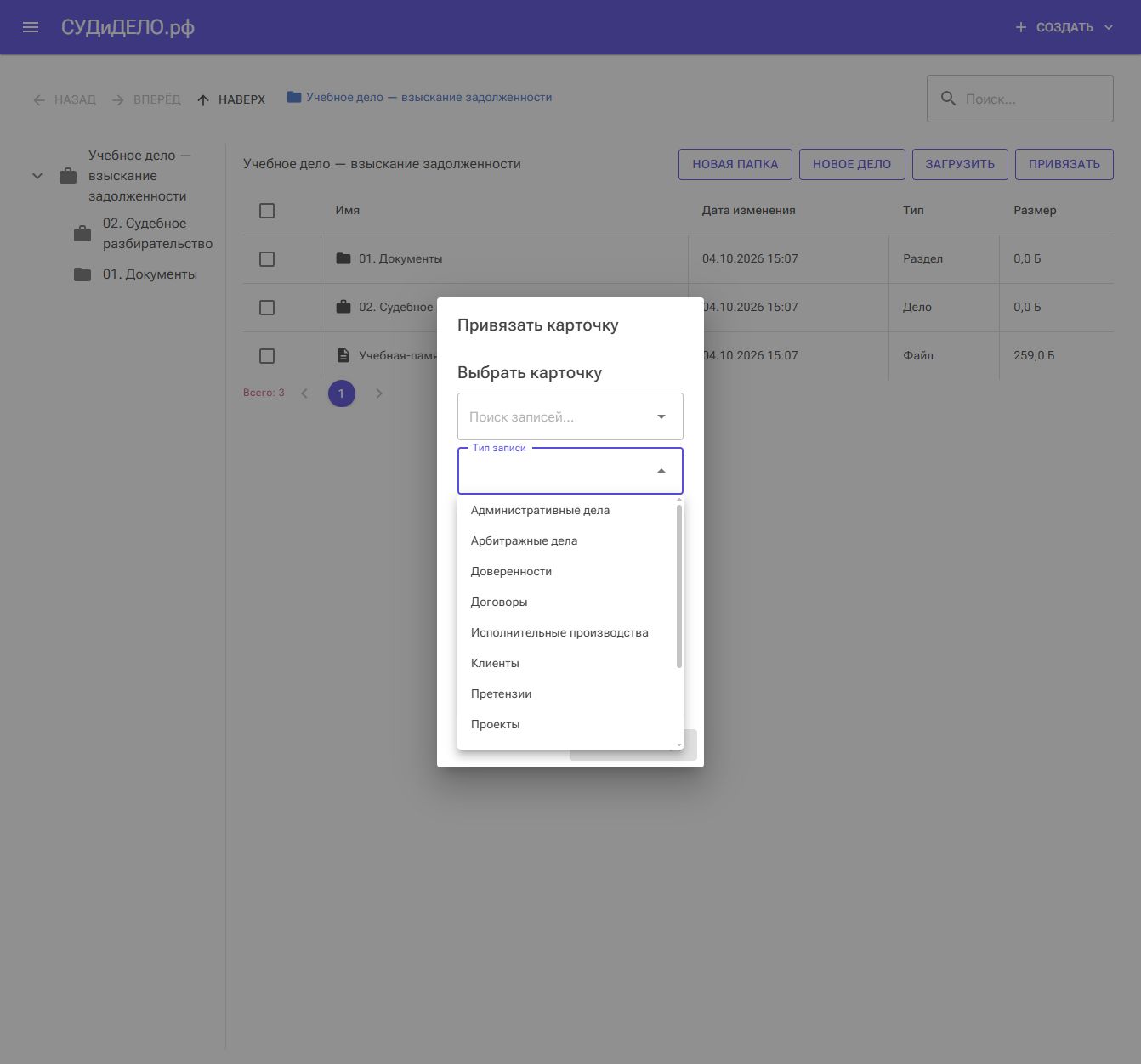
- Нажмите «Привязать» (в пустой папке — «Привязать карточку»).
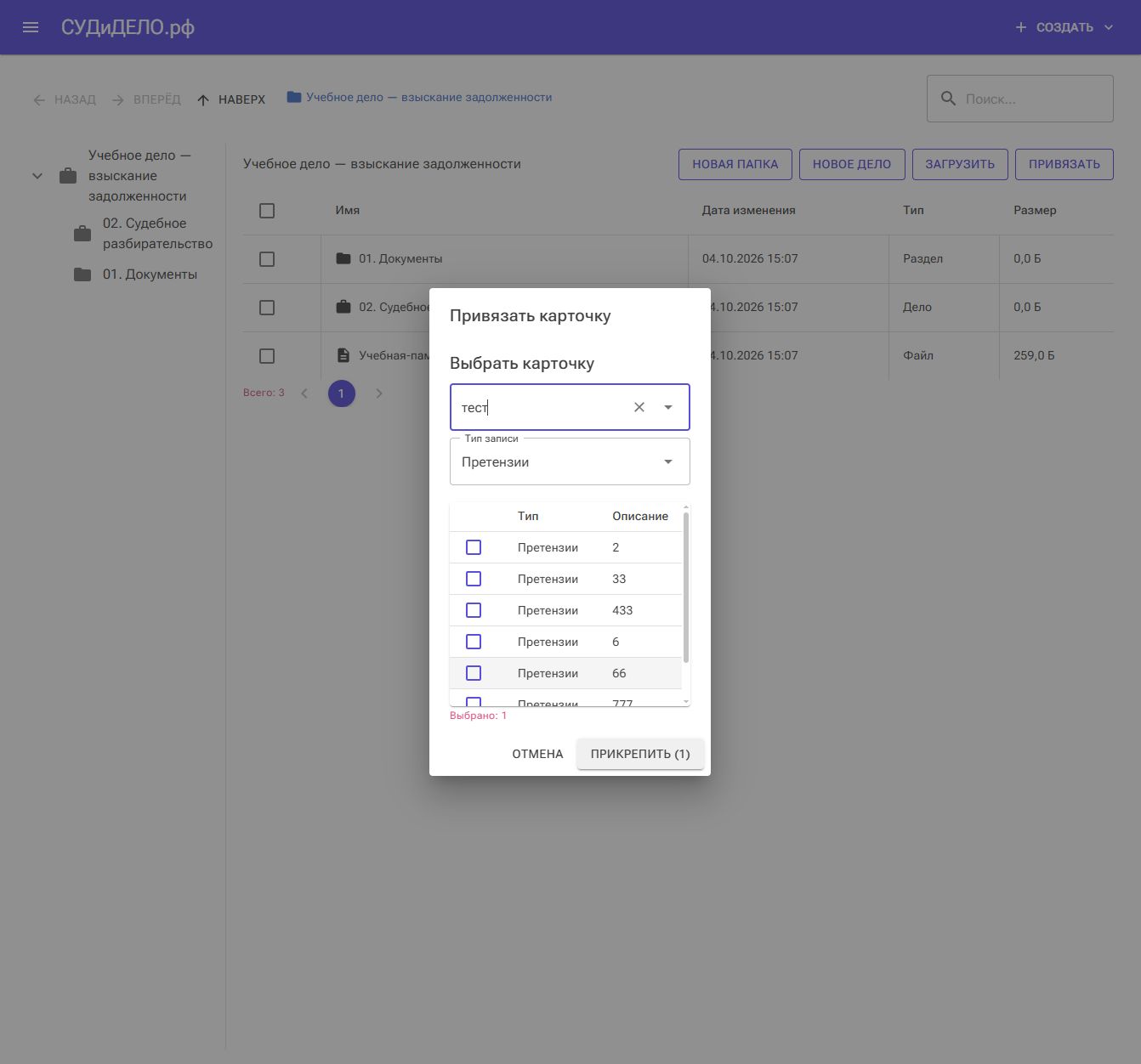
- Введите текст в поле «Поиск записей…»: номер, название или другой реквизит, по которому ищется нужный тип карточек. Поиск начинается с одного символа.
- При необходимости выберите «Тип записи», чтобы сузить результаты.
- Выберите запись в подсказке или отметьте флажки у нужных строк таблицы. В одной операции можно прикрепить несколько карточек.
- Проверьте счётчик «Выбрано» и нажмите «Прикрепить (N)».
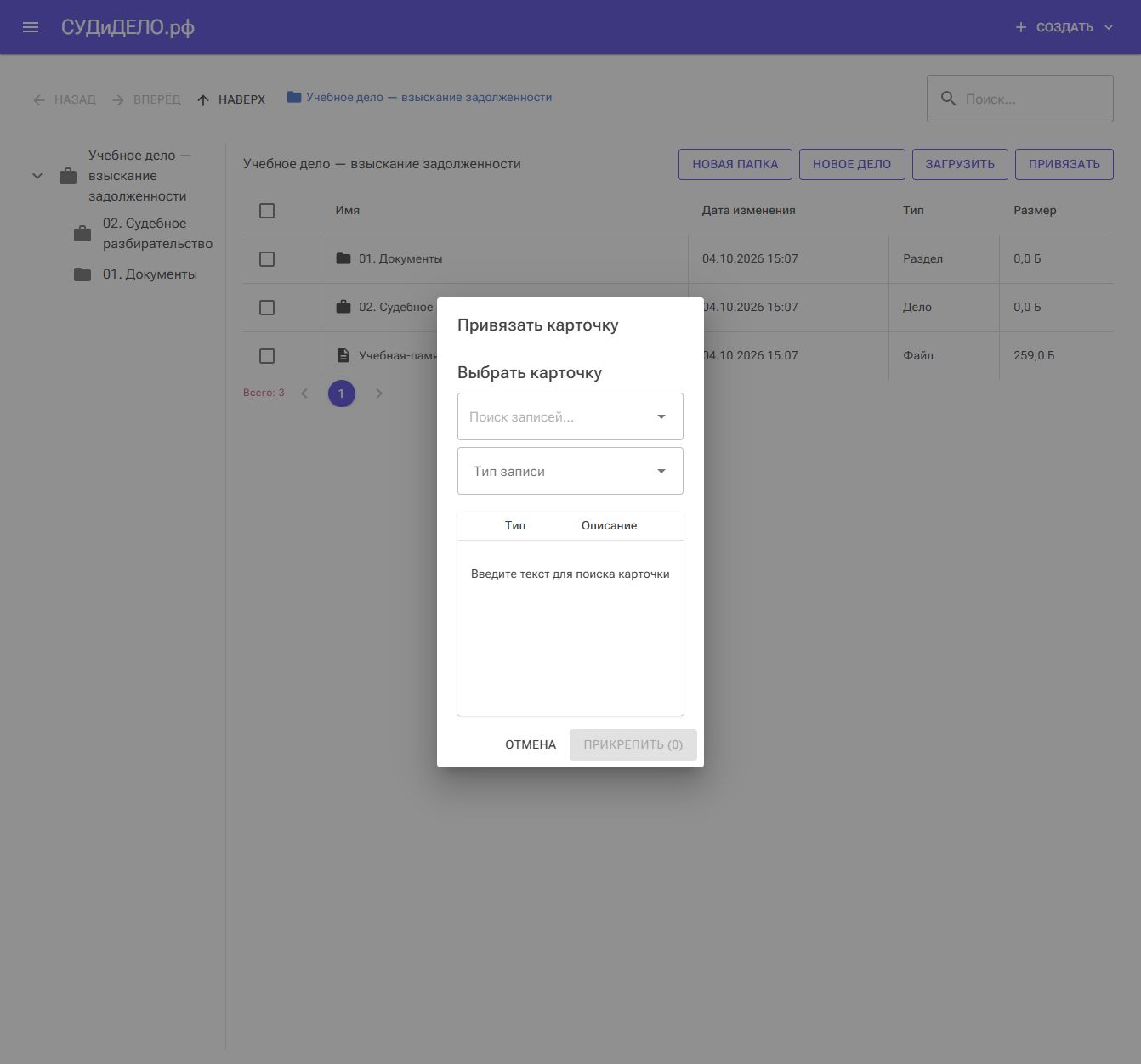
В текущей версии доступны: административные, арбитражные, уголовные и судебные дела; доверенности; договоры; исполнительные производства; клиенты; претензии; проекты; справочники; счета на оплату. Выдача зависит от типа и доступных пользователю записей. Если совпадений много, уточните запрос.
Открыть привязанную карточку
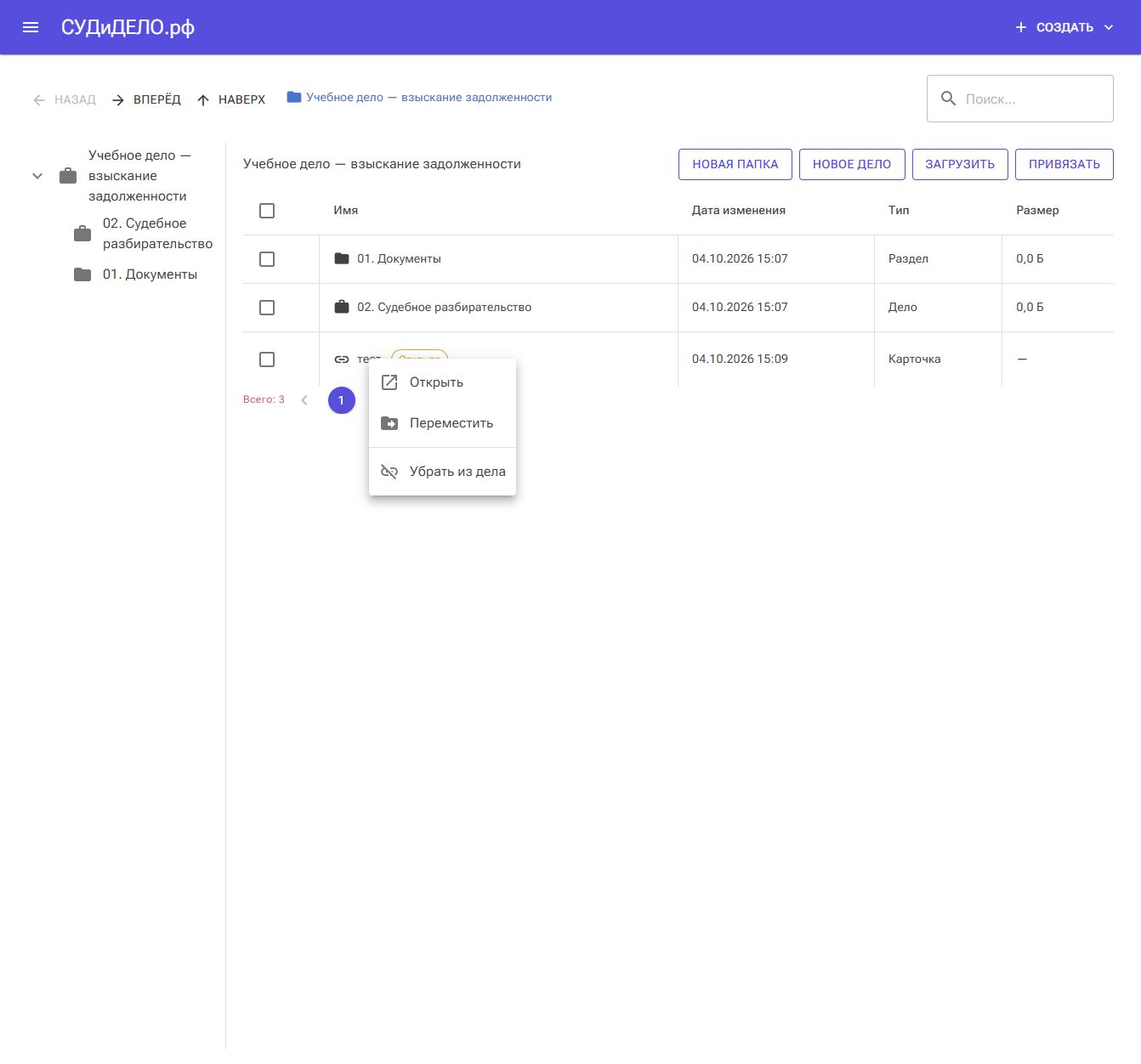
Нажмите её название либо выберите «Открыть» в контекстном меню. Карточка открывается в новой вкладке в соответствующем разделе. Возвращайтесь к материалам дела через исходную вкладку. Если новая вкладка не появилась, проверьте блокировку всплывающих окон браузером.
Рядом с названием может отображаться состояние исходной записи: «Открыта», «Активна», «Закрыта», «Завершена». Пометка «Карточка удалена» и зачёркнутое название означают, что исходная запись удалена; такую ссылку нельзя открыть обычным способом.
Встроенный просмотр записи
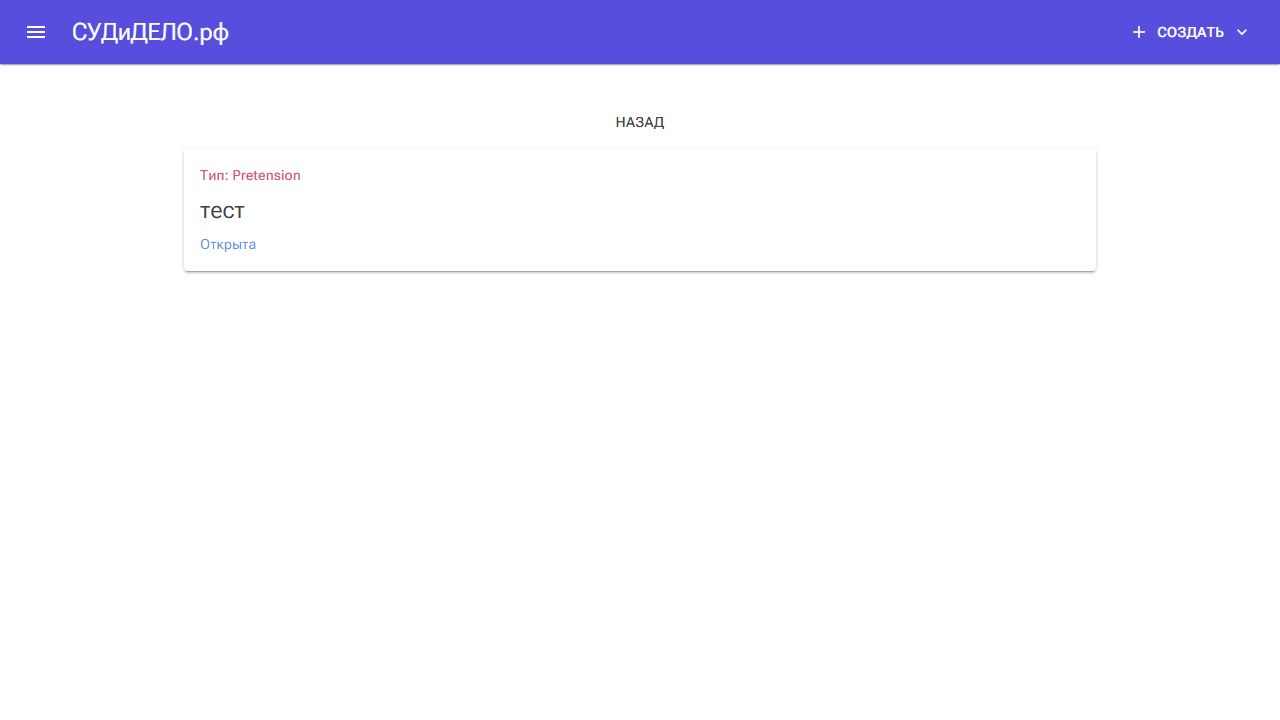
Если для типа записи не предусмотрен переход в отдельный раздел, используется краткая форма просмотра. В ней показаны тип, название и состояние. Она не содержит полей редактирования. Кнопка «Назад» возвращает к реестру дел. Для недоступной или удалённой записи вместо карточки показывается соответствующее сообщение.
8. Поиск внутри дела
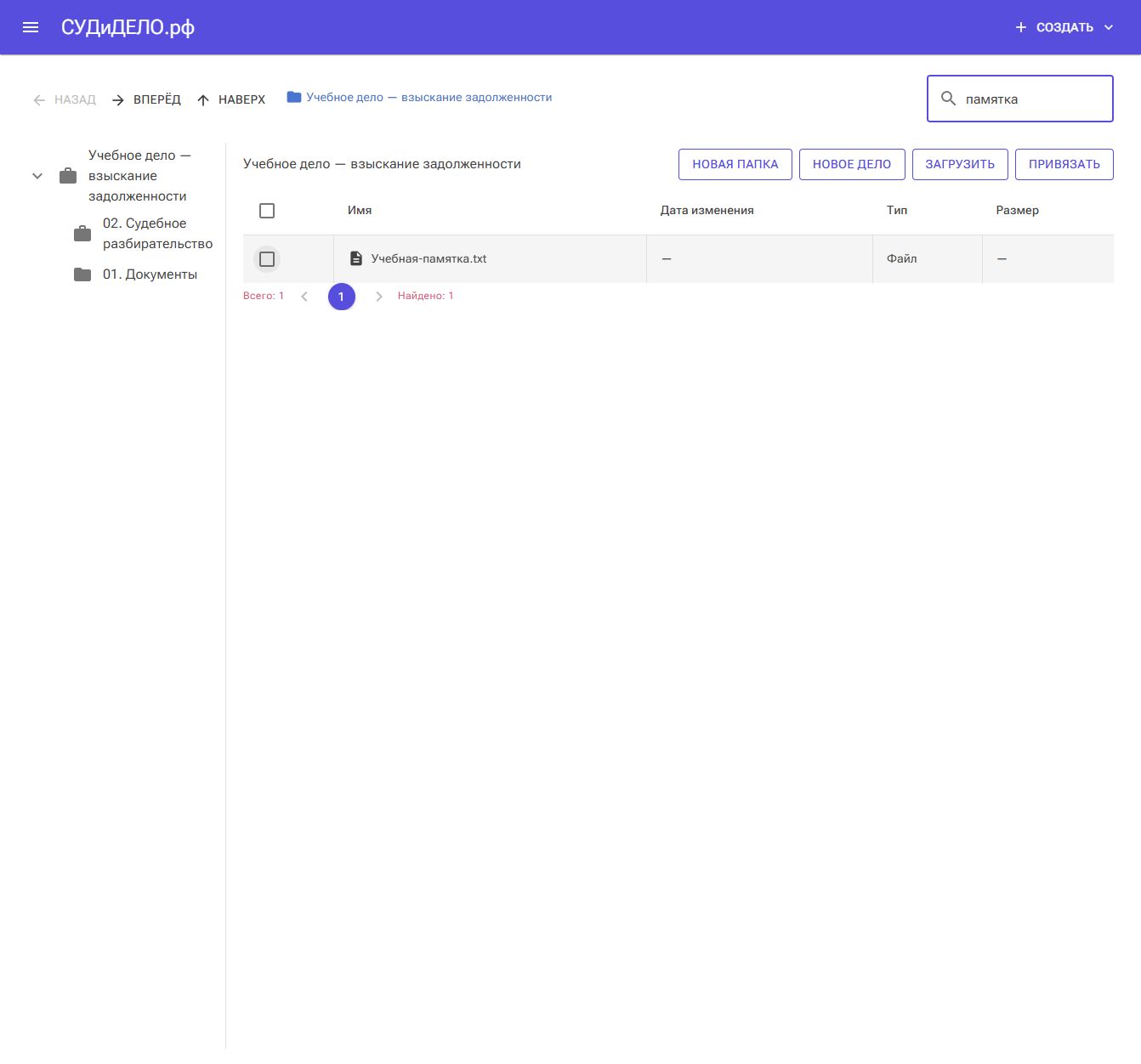
Поле «Поиск…» в верхней части проводника ищет по названиям дел, разделов и файлов в структуре текущего дела, включая вложенные дела. Это поиск по именам, без поиска по тексту внутри загруженных документов. Для поиска исходных карточек используйте окно «Привязать» или реестр соответствующего типа.
- Введите фрагмент имени, например «памятка».
- Дождитесь списка результатов и посмотрите на колонку «Тип».
- Выберите найденный элемент. Для файла переход из результатов поиска открывает его расположение; затем нажмите файл для скачивания.
- Чтобы вернуть обычный список содержимого, очистите строку поиска.
В поисковой выдаче дата и размер могут быть показаны знаком «—». Если файл не находится, проверьте его имя и откройте папку вручную. В текущей реализации поиск файлов охватывает файлы в разделах; файл, лежащий непосредственно в корне дела, проверяйте в списке корня.
9. Переименование папок и вложенных дел
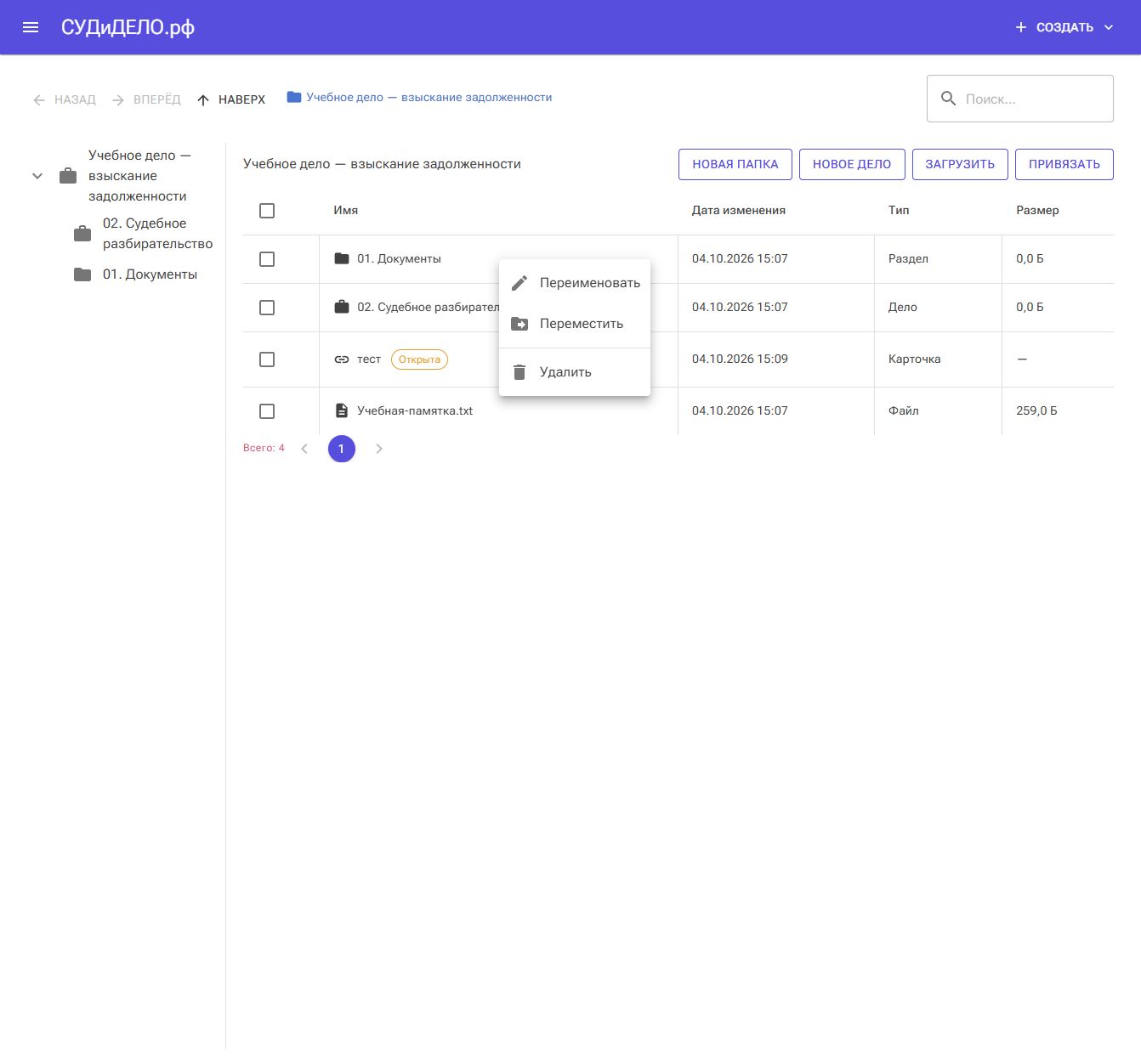
- В таблице родительского дела нажмите правой кнопкой на название папки или вложенного дела.
- Выберите «Переименовать».
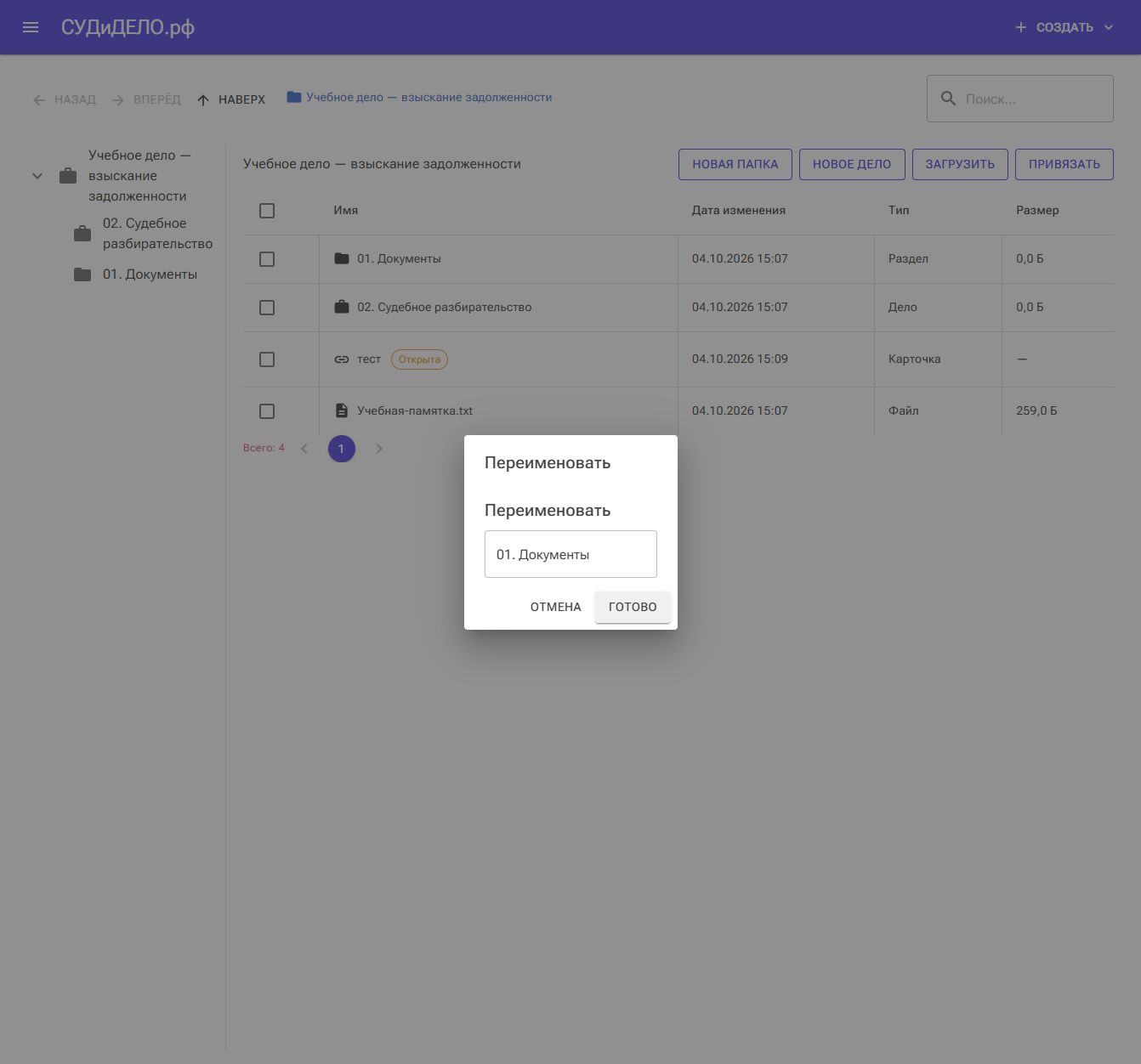
- Измените название и нажмите «Готово». Название не должно быть пустым или длиннее 250 символов.
«Отмена» оставляет прежнее имя. При совпадении с существующим соседним элементом система может отклонить изменение — задайте отличающееся название. Эта команда работает для папок и дел; меню файла и ссылки на карточку её не содержит.
10. Перемещение материалов
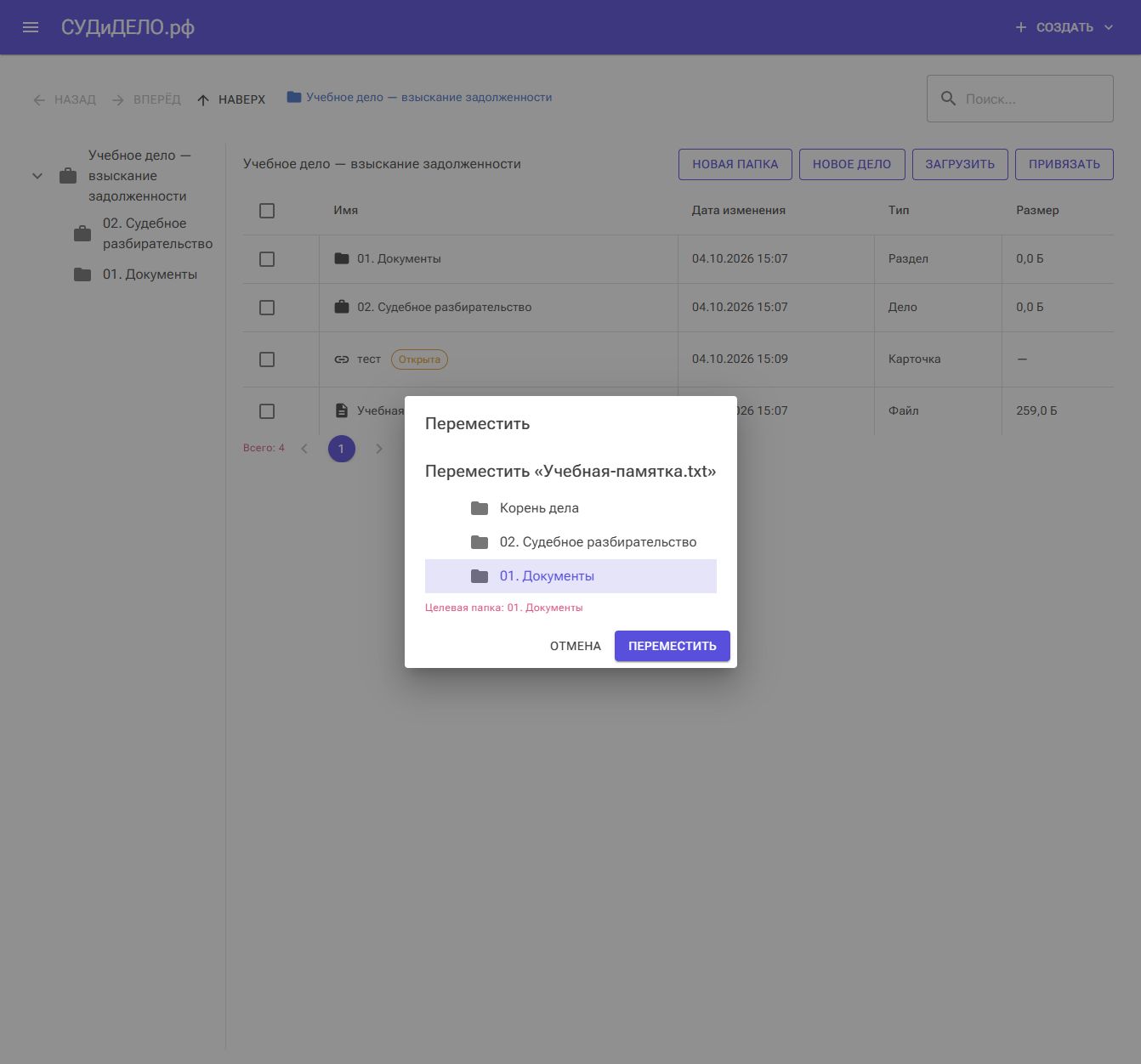
- Вызовите контекстное меню нужного элемента и выберите «Переместить».
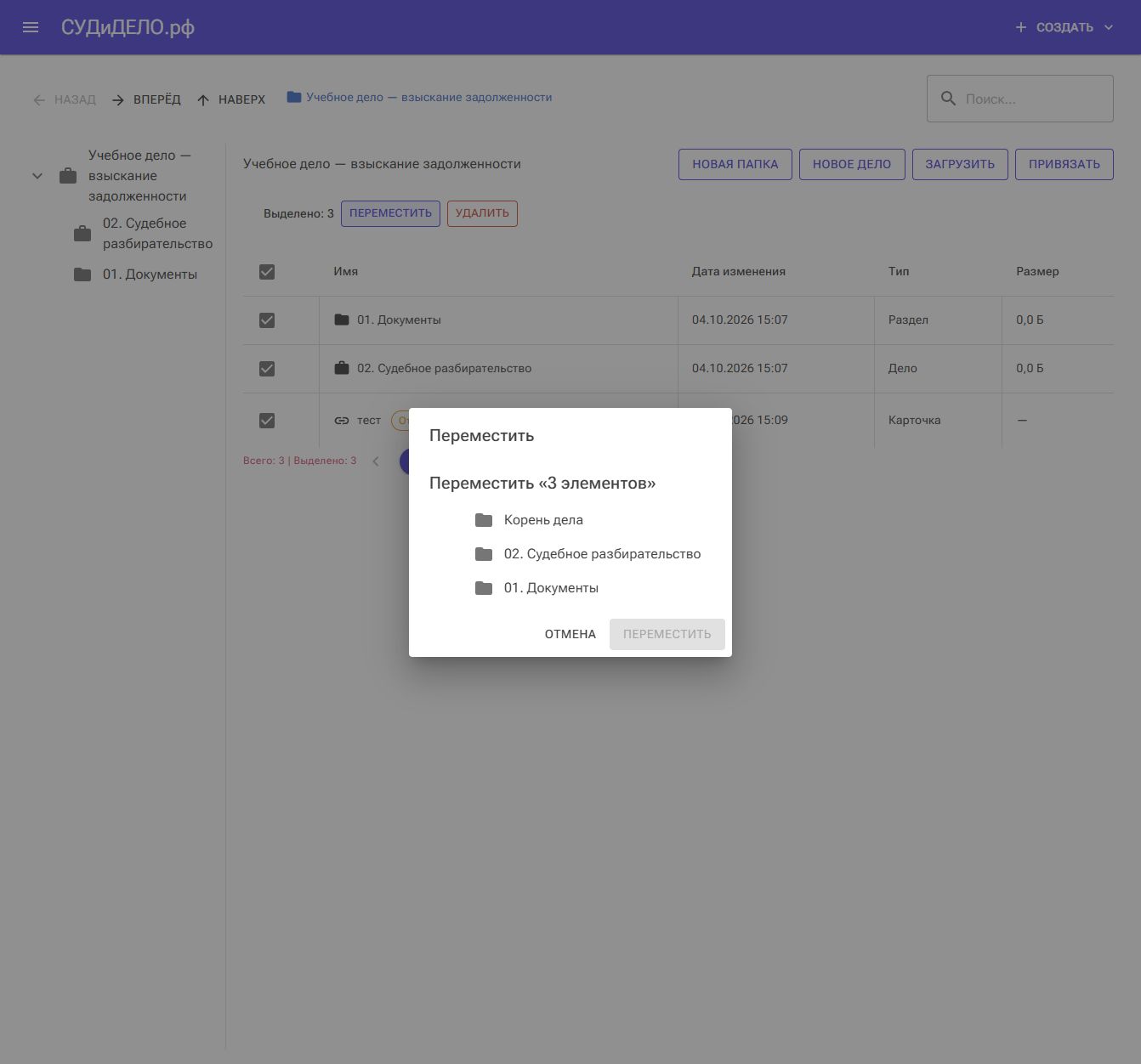
- В окне выберите назначение: «Корень дела» или раздел текущего дела. При перемещении самого дела можно выбрать другое вложенное дело.
- Проверьте строку «Целевая папка».
- Нажмите «Переместить».
- Откройте место назначения и убедитесь, что элемент появился в нём.
Пока назначение не выбрано, кнопка перемещения недоступна. Список назначения показывает места, доступные из текущего дела; он не является списком всех дел системы. Для файлов, разделов и ссылок используйте корень или разделы текущего дела: выбор вложенного дела в этом окне не переносит их в другое дело. Дело или раздел нельзя поместить в самого себя либо в собственного потомка. Конфликт имён также может помешать операции.
В проводнике предусмотрено перетаскивание элементов в дерево папок. Для точного выбора назначения и проверки результата удобно использовать окно «Переместить».
11. Групповые операции и клавиатура
Отметьте флажки слева от нескольких строк. Флажок в заголовке выделяет элементы текущего списка. При выборе двух и более элементов над таблицей появляются счётчик, «Переместить» и «Удалить».
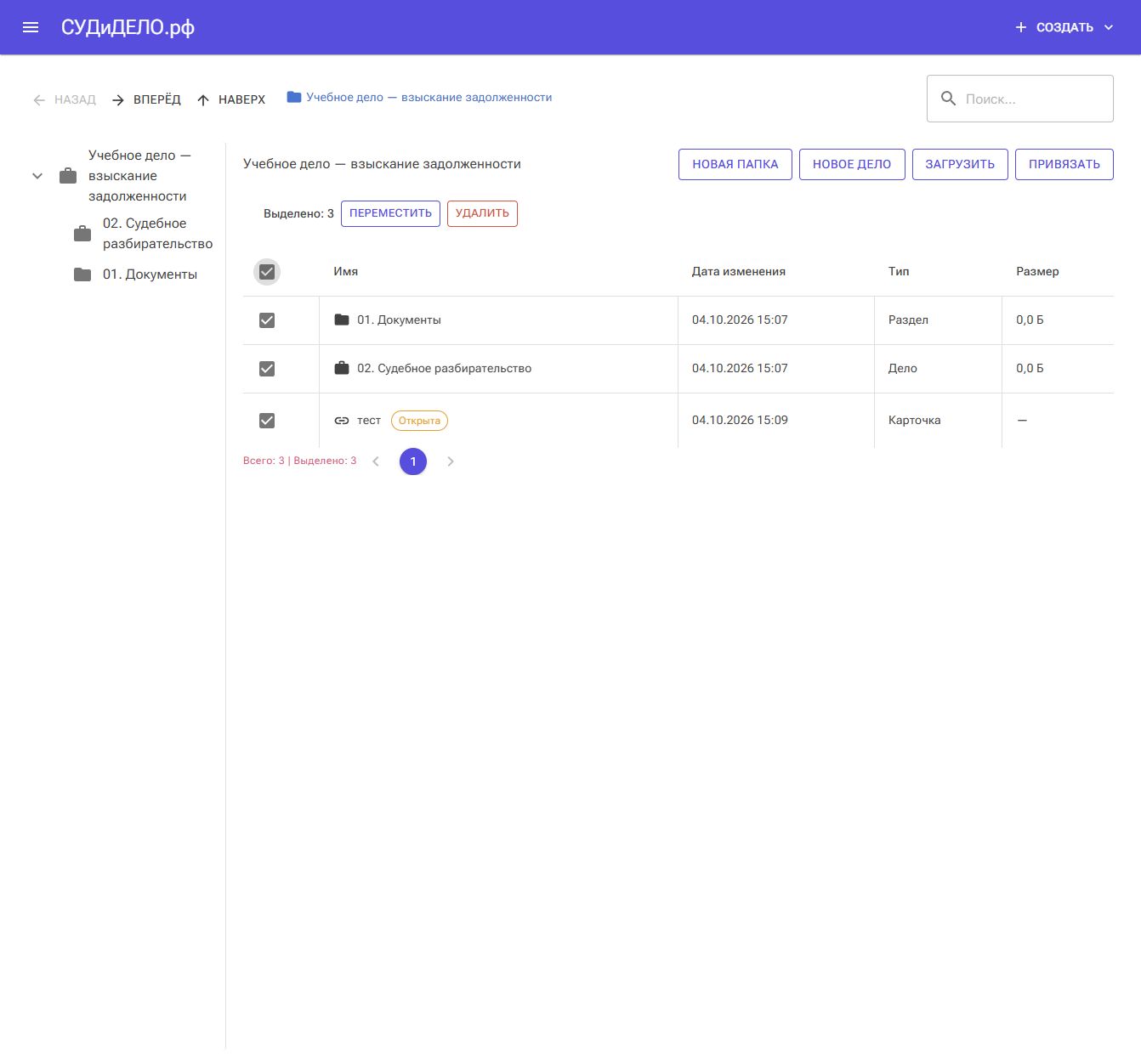
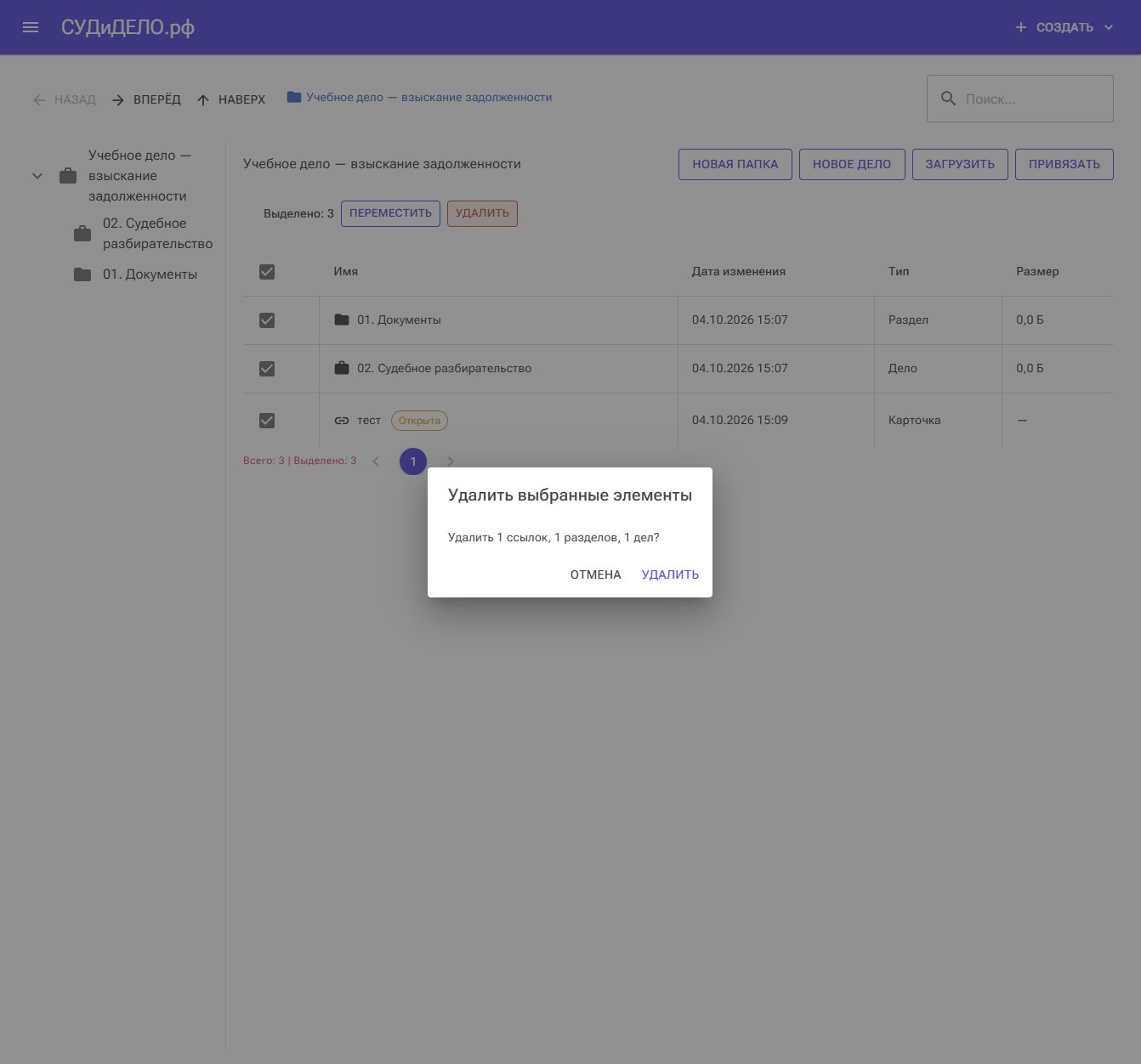
Групповое перемещение использует ту же форму назначения. При групповом удалении окно перечисляет количество объектов по типам. Операции обрабатываются по элементам: если часть действий не выполнена, прочитайте сообщение и проверьте оставшееся выделение. Повторяйте действие только для элементов, которые действительно остались на месте.
| Клавиша | Действие в проводнике |
|---|---|
| Ctrl+A | Выделить элементы текущего списка. |
| Enter | Открыть единственный выделенный элемент; для файла — скачать. |
| F2 | Открыть переименование выделенной папки или дела. |
| Shift+F10 | Вызвать меню выделенного элемента; при множественном выделении — первого из выбранных. |
| Delete | Открыть подтверждение удаления; при нескольких выбранных элементах подтверждения могут идти последовательно. |
| Esc | Снять выделение в проводнике. |
Горячие клавиши работают, когда фокус находится в проводнике, вне поля ввода. Во время ввода названия или поискового текста клавиши обрабатываются самим полем.
12. Удаление содержимого: что именно исчезнет
Перед подтверждением прочитайте заголовок и текст окна. Действия с разными типами объектов имеют разные последствия.
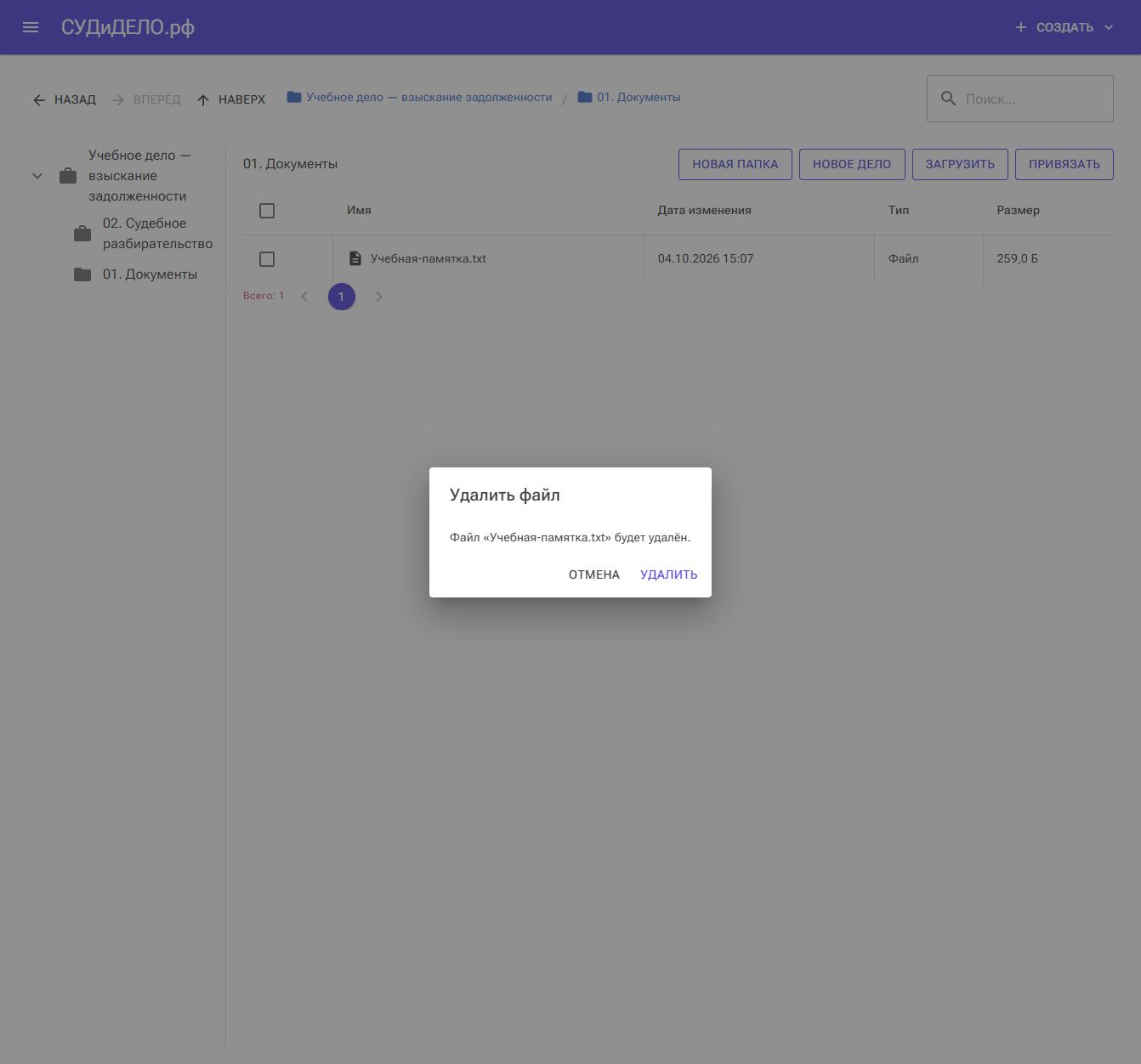
Удалить файл
Меню файла → «Удалить файл» → подтверждение «Удалить». Это действие относится к файлу. В проводнике нет отдельного пользовательского списка восстановления удалённых файлов; если документ ещё нужен, предварительно сохраните его копию.
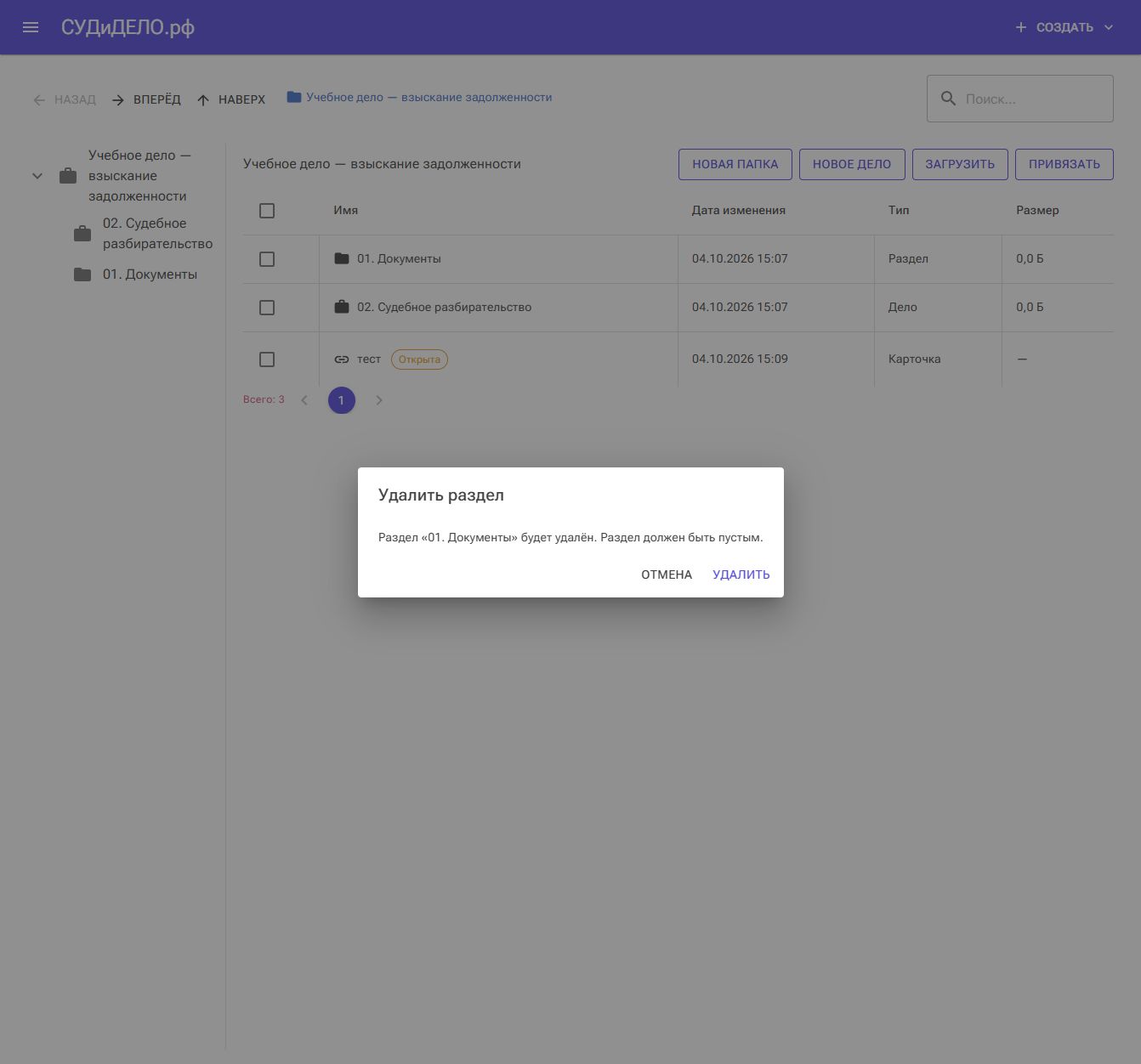
Удалить папку (раздел)
Меню папки → «Удалить». Раздел должен быть пустым: сначала переместите или удалите его содержимое, в том числе вложенные папки и дела. Удаление непустого раздела отклоняется.
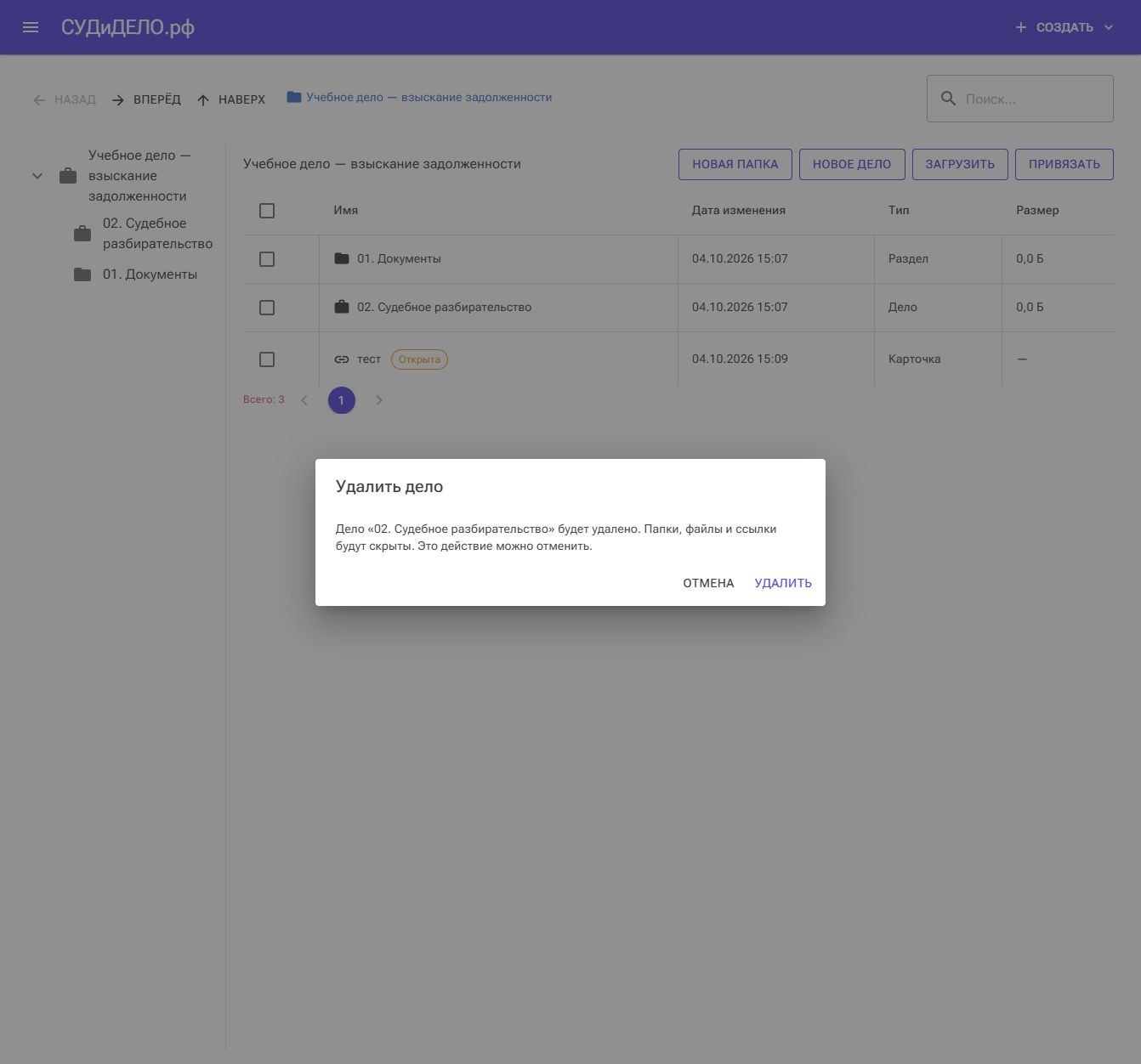
Удалить вложенное дело
Меню вложенного дела → «Удалить». Дело скрывается вместе с папками, файлами и ссылками; удаление можно отменить через реестр «Удалённые». Не требуется последовательно удалять его содержимое.
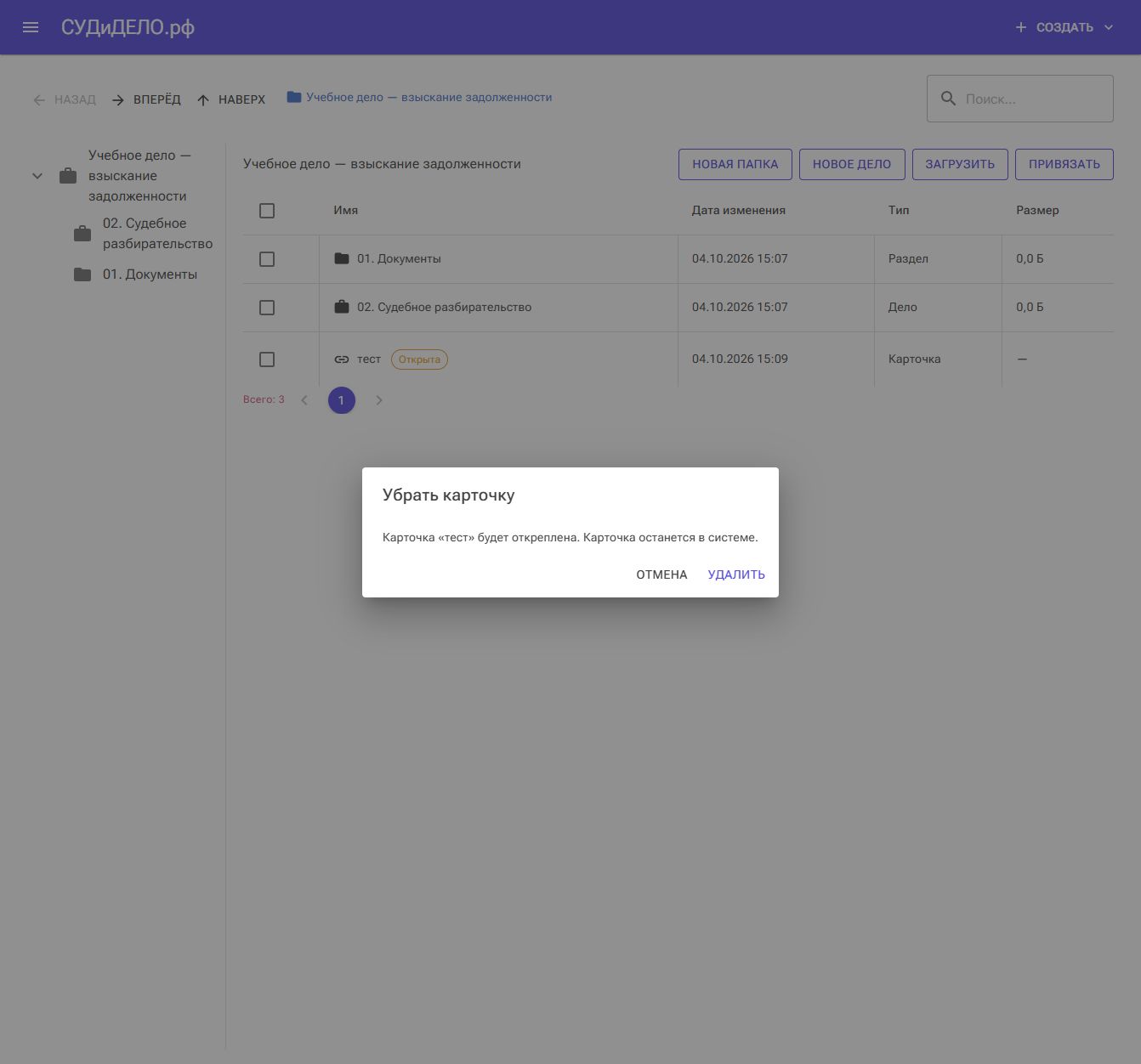
Убрать карточку из дела
Меню ссылки → «Убрать из дела». В окне «Убрать карточку» кнопка подтверждения называется «Удалить». Она открепляет ссылку: исходная карточка остаётся в системе. При необходимости снова найдите её через «Привязать».
13. Архив, корзина и восстановление дела
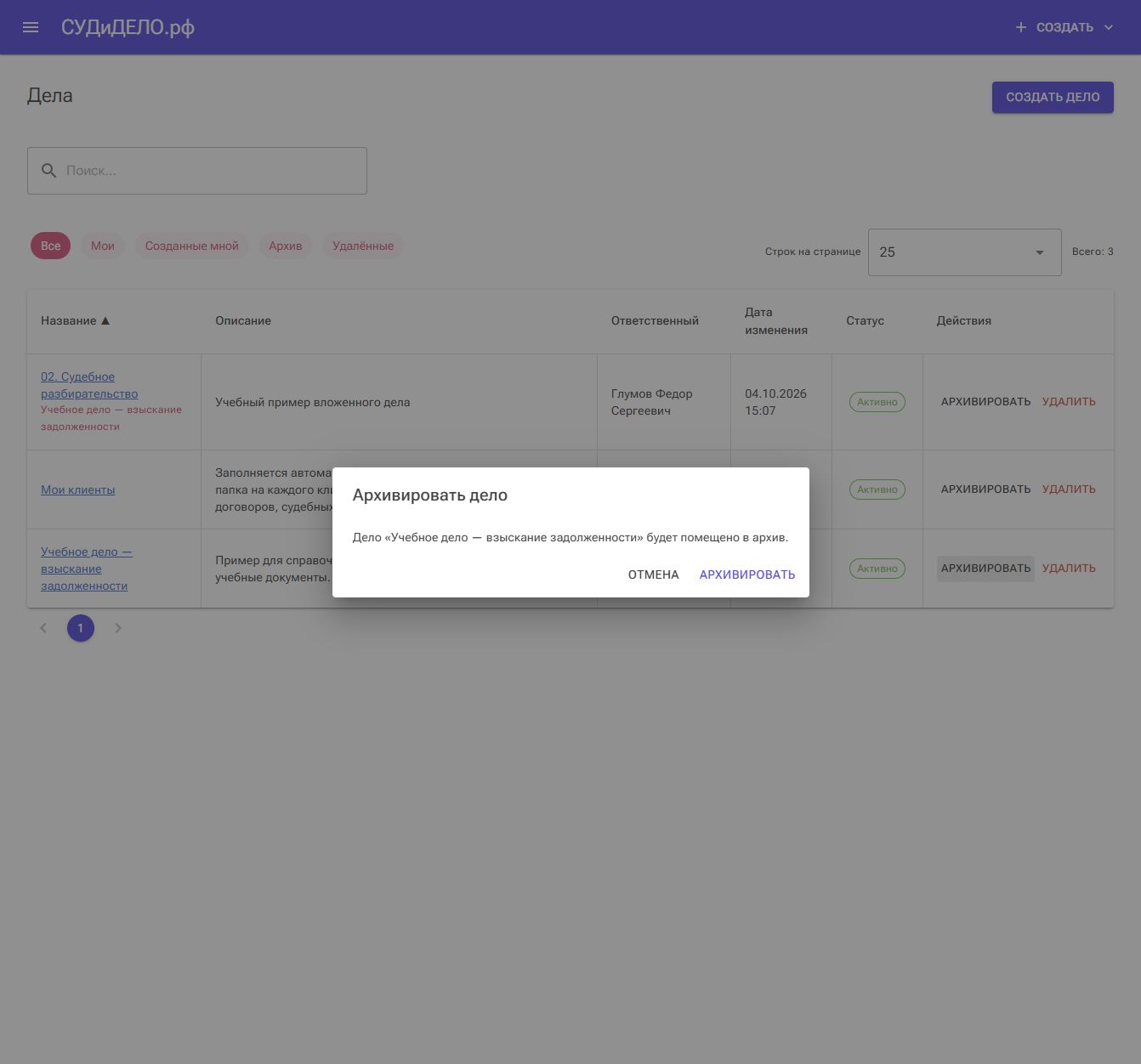
Поместить дело в архив
- Вернитесь в общий реестр.
- Нажмите «Архивировать» в строке дела.
- Подтвердите действие.
- Выберите фильтр «Архив», чтобы найти архивированное дело.
Архивация меняет состояние дела и сохраняет содержимое. В фильтре «Все» архивное дело также остаётся видимым. Архивация контейнера не означает автоматическое изменение состояния привязанных претензий, договоров или судебных карточек.
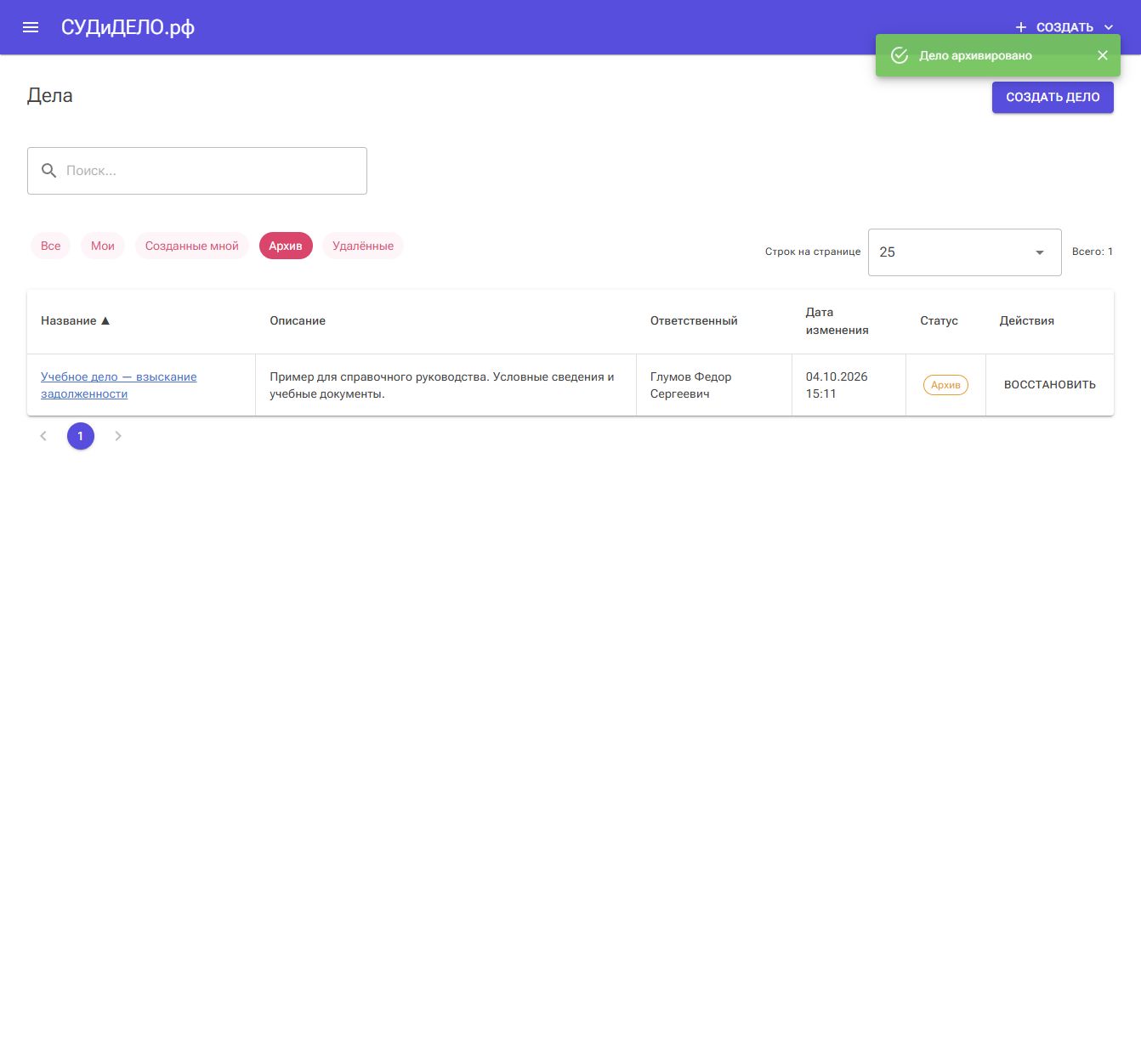
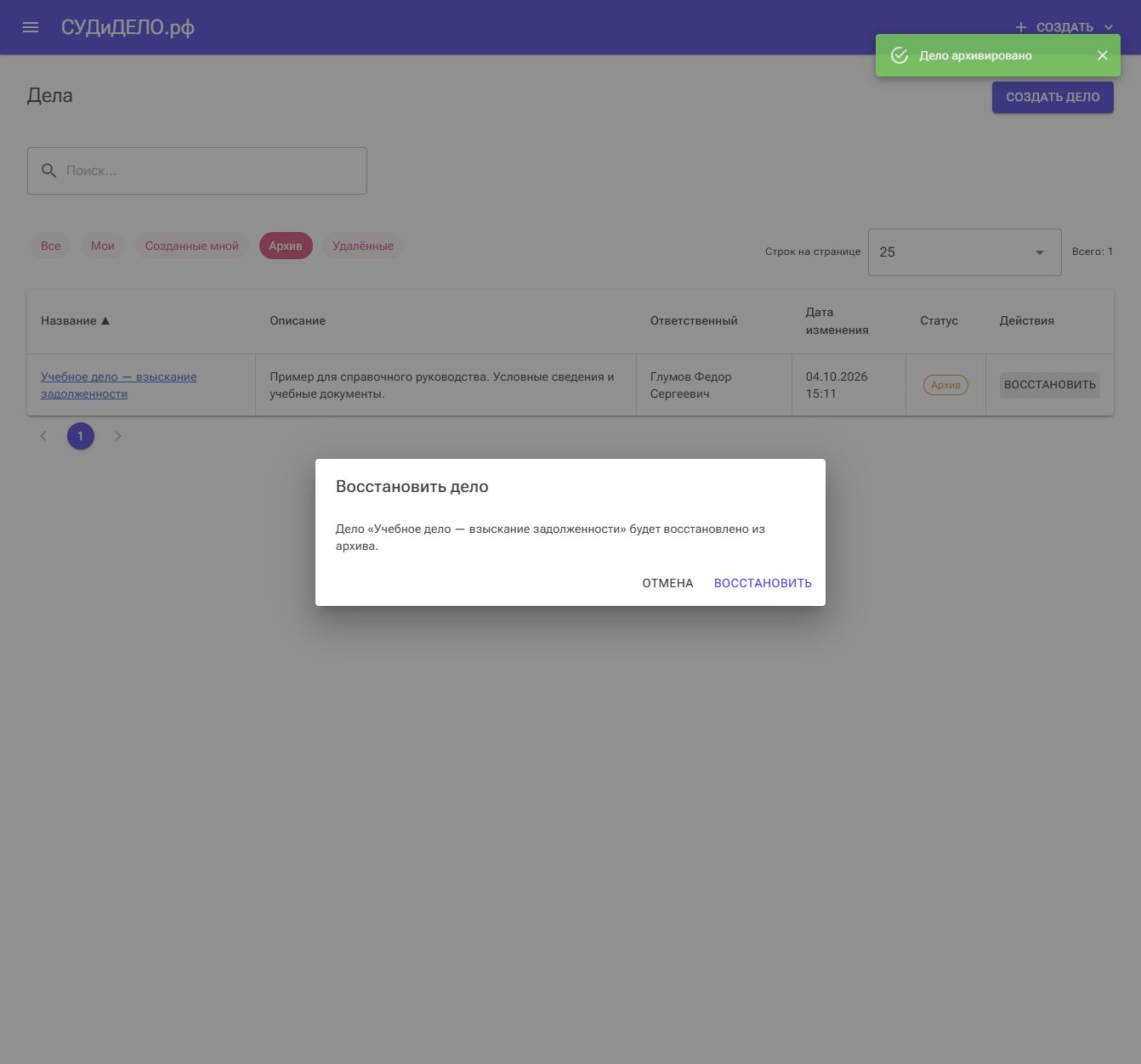
Вернуть дело из архива
Откройте «Архив», нажмите «Восстановить» в нужной строке и подтвердите. Если фильтр «Архив» остаётся включён, восстановленная запись исчезает из этой выборки. Переключитесь на «Все».
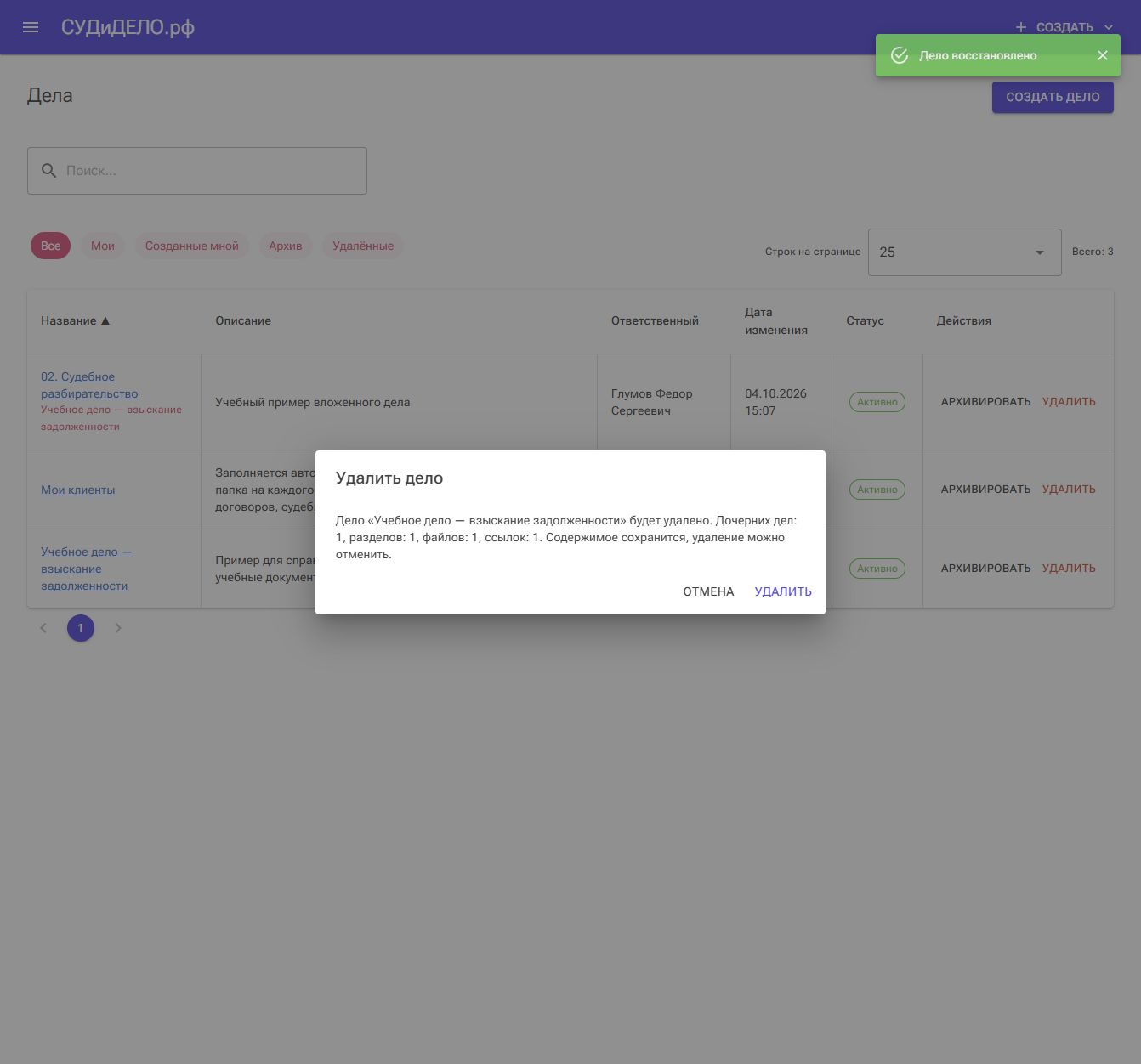
Удалить дело из реестра
В строке активного дела нажмите «Удалить». В окне перечислены дочерние дела, разделы, файлы и ссылки. После подтверждения дело скрывается из обычного списка; его содержимое сохраняется. Вложенные дела удалённого родителя также перестают отображаться в обычном реестре.
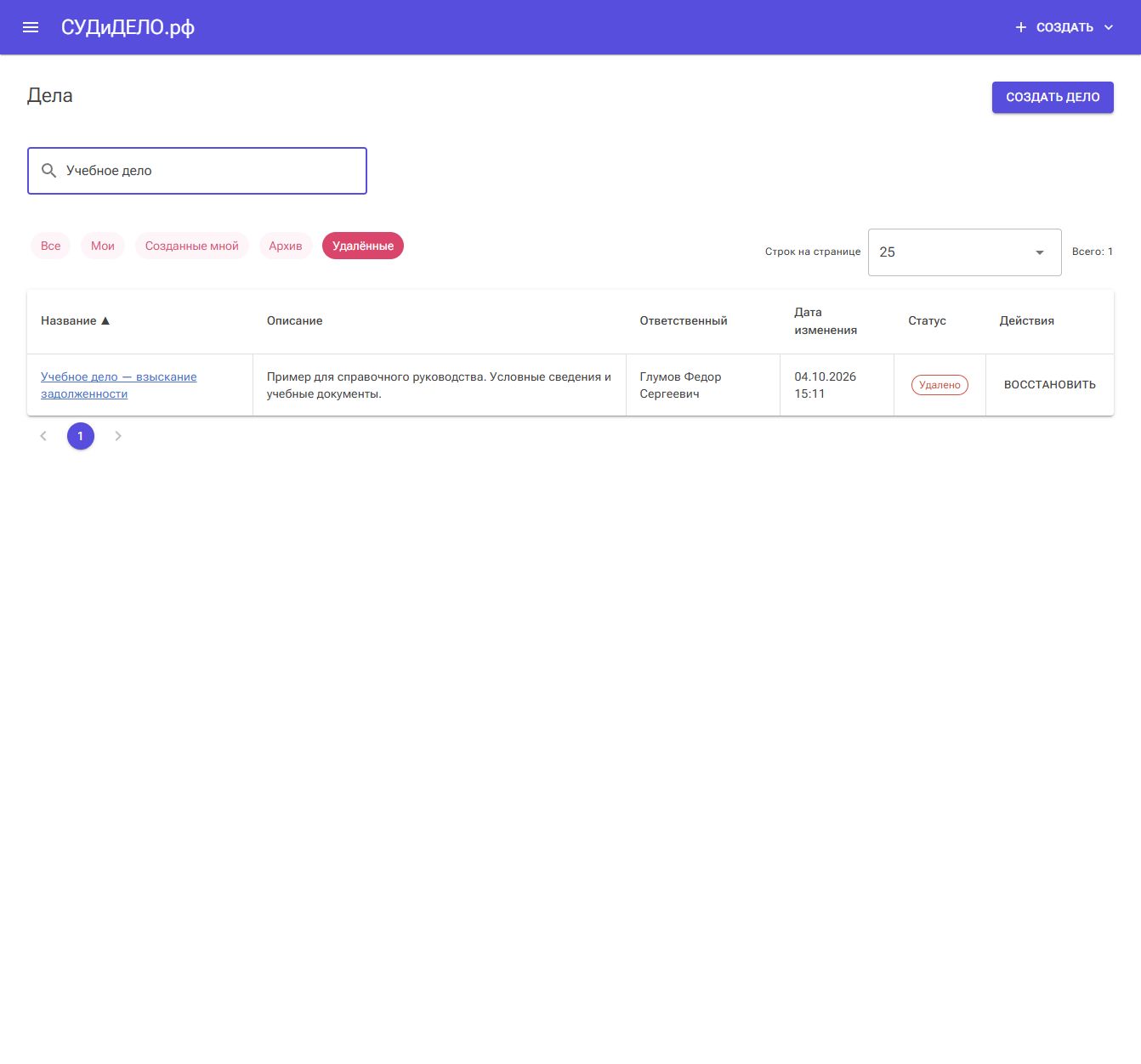
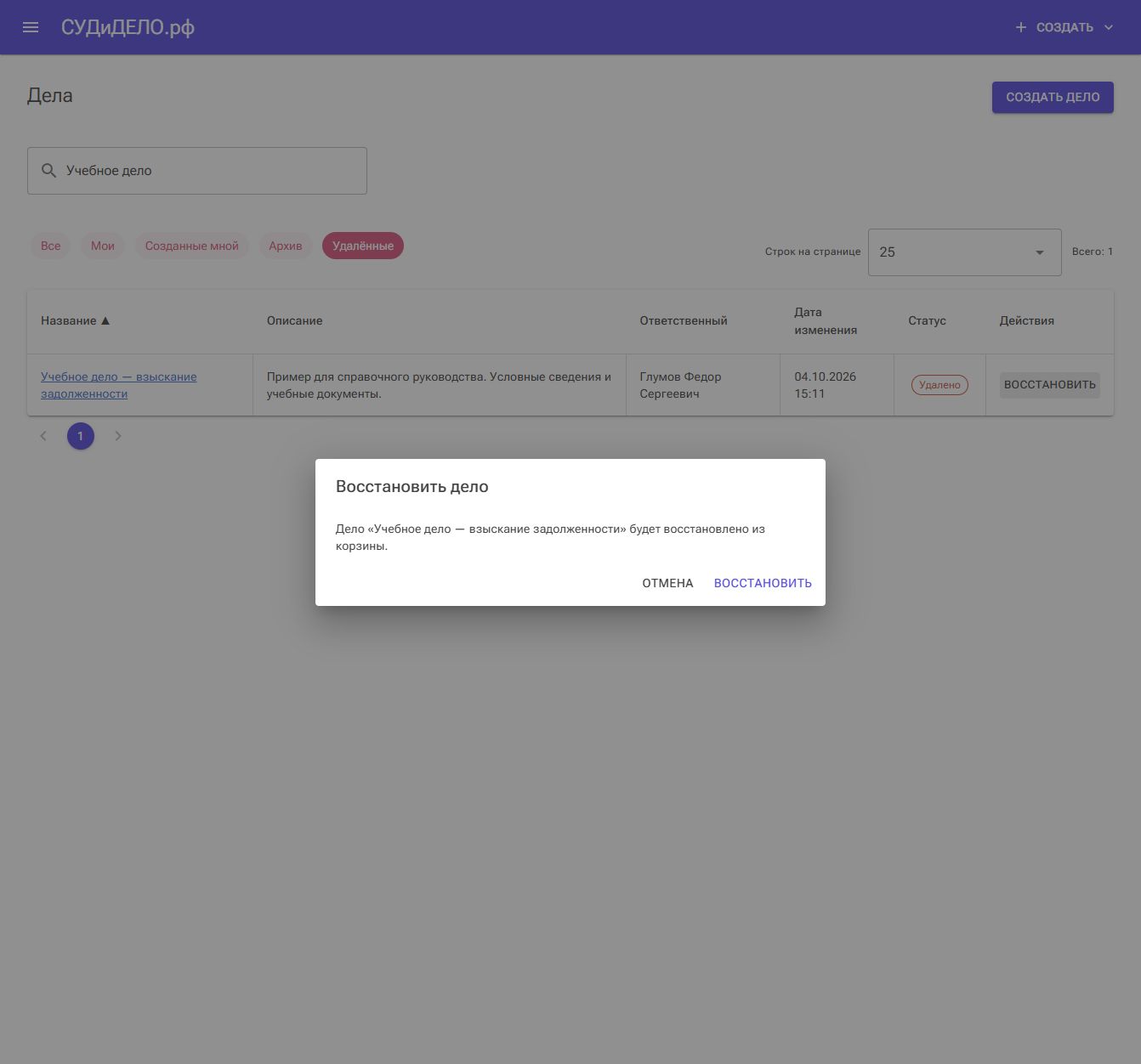
Восстановить удалённое дело
- Выберите фильтр «Удалённые».
- При необходимости найдите дело по названию.
- Нажмите «Восстановить» и подтвердите возврат из корзины.
- Переключитесь на «Все», откройте дело и проверьте структуру.
Если отсутствует вложенное дело, сначала проверьте состояние родительского. Восстановление контейнера не восстанавливает отдельно удалённые исходные карточки или файлы.
14. Автоматическое дело «Мои клиенты»
При открытии реестра система обновляет специальное дело «Мои клиенты». В нём создаются папки клиентов с названиями на основе ФИО и компании. Папки содержат ссылки на карточку клиента, его договоры, судебные дела и доверенности.
Это позволяет переходить к материалам клиента из одной структуры. Изменение исходных данных и связей отражается при следующем обновлении реестра. Автоматически управляемые ссылки могут появляться или удаляться при синхронизации; для произвольной ручной подборки материалов удобно создать своё дело или вложенную папку.
Если пользователь удалил само дело «Мои клиенты», синхронизация не восстанавливает его автоматически. Для возврата используйте «Удалённые» → «Восстановить».
15. Пример: собрать материалы по взысканию задолженности
- Создайте дело «Взыскание задолженности» и кратко опишите поручение.
- Создайте папку «Документы» и загрузите договор, расчёт и подтверждения направления претензии.
- В корне дела нажмите «Привязать» и выберите существующие карточки договора и претензии.
- Создайте вложенное дело «Судебное разбирательство»; добавьте туда папки для процессуальных документов и доказательств.
- Привяжите карточку судебного дела из нужного реестра.
- Проверьте расположение файлов; при необходимости используйте «Переместить».
- После завершения работы архивируйте дело. Если работа возобновится, восстановите его из архива.
16. Частые вопросы и затруднения
Кнопка «Создать» неактивна
Проверьте обязательное название и длину полей. Если «Создать дело» недоступно уже в реестре, проверьте привязку учётной записи к организации через администратора.
После создания объект оказался не там
Проверьте путь вверху проводника. Добавление выполняется в текущую папку. Используйте «Переместить», чтобы изменить расположение.
Вместо выделения открылась папка или началось скачивание
Нажатие на имя запускает действие объекта. Для выбора строк используйте флажки слева.
Карточка не находится в окне привязки
Проверьте выбранный тип, уточните поисковый текст и убедитесь, что исходная запись существует и доступна вашей учётной записи. Если показано предупреждение об ошибке поиска, его нельзя трактовать как отсутствие записей.
Не получается удалить папку
Папка должна быть пустой. Проверьте файлы, карточки, дочерние разделы и вложенные дела. Для завершённой работы можно архивировать всё дело.
Перемещение или переименование отклонено
Прочитайте уведомление. Проверьте имя, место назначения и отсутствие вложения объекта в самого себя. После ошибки убедитесь, что объект остался в исходном месте.
После восстановления дело пропало
Обычно остаётся включён фильтр «Архив» или «Удалённые». Выберите «Все» и проверьте поисковую строку.
Где изменить реквизиты прикреплённой карточки?
Откройте её из дела и внесите изменения в исходном разделе. «Убрать из дела» управляет только ссылкой.
Есть ли здесь массовый импорт Excel или настройка колонок?
В показанных формах раздела таких команд нет. Используйте загрузку файлов и привязку карточек; возможности импорта исходных записей смотрите в руководстве соответствующего реестра.
Смотрите также: главная страница и указатель разделов СУДиДЕЛО.