Бюджет проекта: план работ, затраты и контроль исполнения
Бюджет помогает заранее оценить работу и затраты, а затем сравнить план с фактическими результатами.
Где открыть: Модули → Проекты → карточка проекта → Бюджет; также Бухгалтерия → Настройки → Бюджеты
Подготовьте бюджет
- Откройте проект и вкладку «Бюджет». Нажмите «Создать бюджет» или откройте существующий по названию.
- Выберите тип: разовый для всего проекта или периодический для повторяющихся периодов. Укажите валюту.
- На этапе планирования добавьте группы и линии работ, затем план затрат. Для работы используются трудозатраты и ставка; для затрат — количество и цена.
- Укажите сроки, исполнителей и связи с задачами, когда это требуется. Проверьте итоговые суммы до начала исполнения.
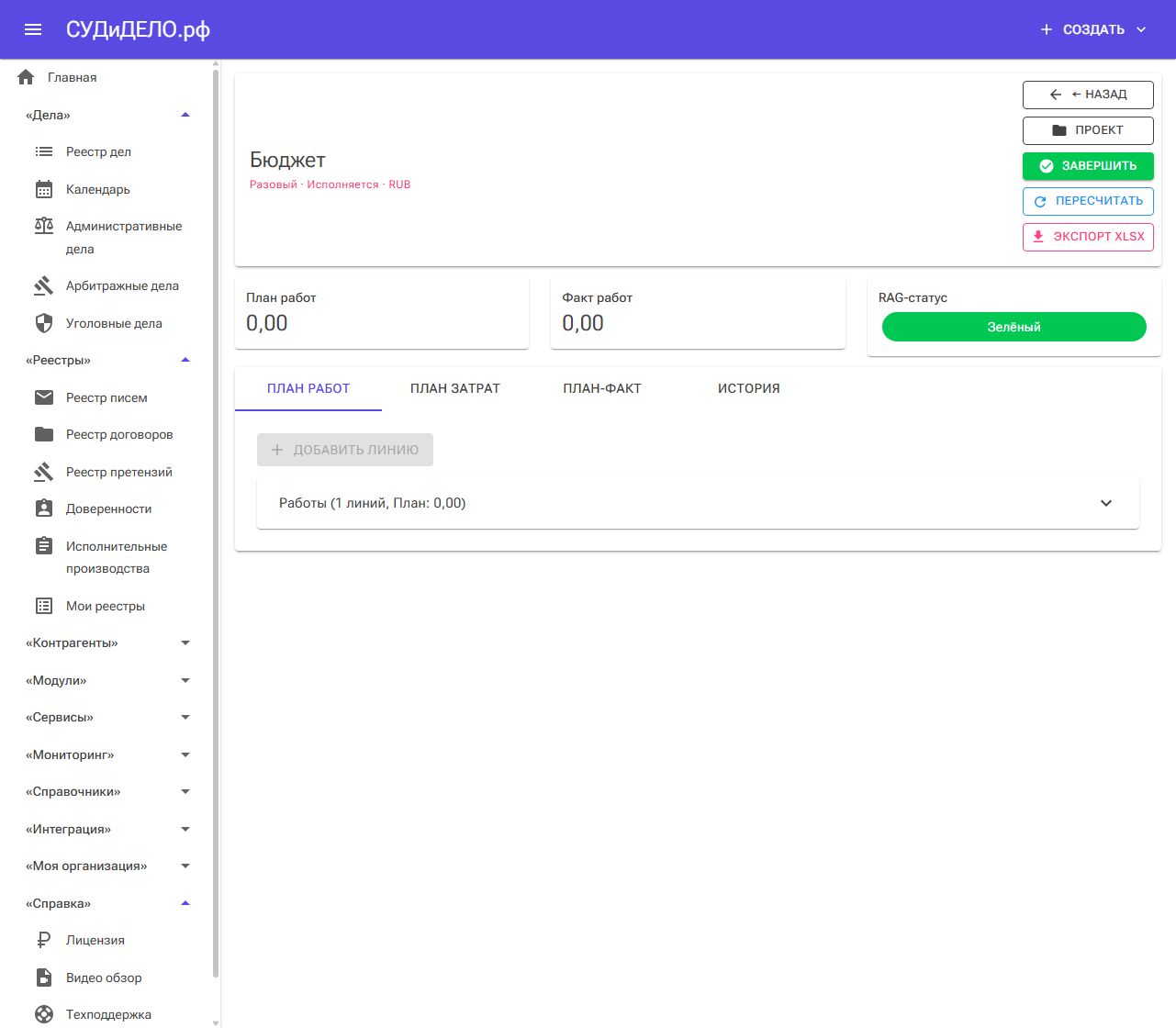
Следите за исполнением
- Откройте «План-факт», чтобы сравнить запланированные и фактические суммы.
- Используйте «Пересчитать», чтобы обновить фактические показатели по текущим данным.
- Проверьте цветовой индикатор: зелёный — в пределах настроенных границ, жёлтый — близко к границе, красный — превышение.
- Откройте «История», если нужно разобраться, как менялся бюджет.
Состояния бюджета
В черновике бюджет планируют и редактируют. В состоянии исполнения контролируют результат; часть правок недоступна. Завершённый бюджет предназначен для просмотра. Кнопку «Завершить» используйте, когда работа с бюджетом действительно закончена.
Отчёт в Excel
Нажмите «Экспорт XLSX» и выберите доступный вариант отчёта: план, план-факт или календарное представление работ. В проектах с подпроектами используйте свод; при сравнении проверьте валюту бюджетов.