Физические лица: поиск и заполнение карточки
Здесь хранятся сведения о людях: ФИО, контакты, адреса и реквизиты. Раздел помогает один раз записать данные человека и затем использовать их при работе с документами и участниками.
Где открыть: Контрагенты → Физические лица
Видео: как добавить клиента — физическое лицо
Пошаговая инструкция: поиск, заполнение карточки и сохранение. Продолжительность — 2 минуты 33 секунды. В ролике есть русская озвучка и субтитры.
Найдите человека перед добавлением
- Откройте раздел «Физические лица».
- Введите фамилию или другой известный реквизит в поле «Поиск по полям карточки физического лица». При необходимости выберите статус.
- Нажмите «Поиск». Чтобы исправить найденную запись, нажмите «Изменить» в её строке. Если совпадений нет, нажмите «Добавить».
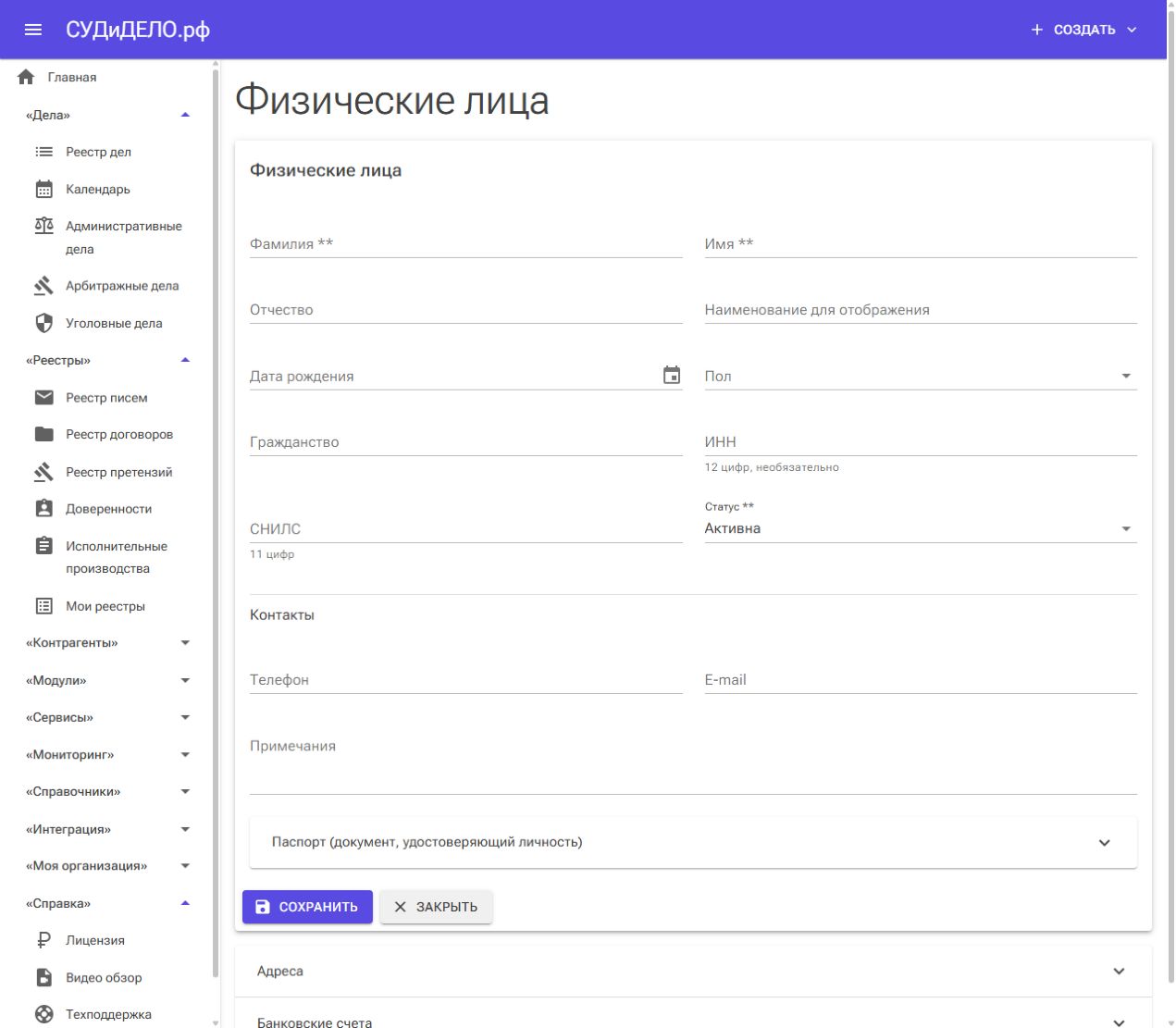
Заполните карточку
- Укажите фамилию и имя. Отчество заполните при наличии.
- В «Наименование для отображения» можно записать удобный вариант имени, например «Иванов И. И.».
- При необходимости укажите дату рождения, пол, гражданство, ИНН и СНИЛС. Под полями есть подсказки: ИНН — 12 цифр, СНИЛС — 11 цифр.
- Заполните телефон и электронную почту. В примечаниях оставьте сведения, которые помогут коллегам работать с человеком.
- Паспортные сведения находятся в раскрывающемся блоке. Вносите их, когда они нужны для вашей работы.
- Нажмите «Сохранить». После сохранения проверьте данные и используйте блоки «Адреса» и «Банковские счета» для дополнительных реквизитов.
Загрузка и выгрузка Excel
Кнопка «Загрузка из Excel» открывает форму импорта. Сначала ознакомьтесь с форматом файла в этой форме. Кнопка «Выгрузить в ексель» сохраняет список в файл. Перед выгрузкой проверьте поиск и статус, чтобы понимать, какие записи сейчас отобраны.
Если запись не сохраняется
Проверьте обязательные поля и подсказки под ИНН и СНИЛС. «Закрыть» завершает работу с формой; для сохранения внесённых данных используйте именно «Сохранить». Не создавайте вторую карточку, если человек уже найден в списке.