Анализ бухгалтерии: показатели, графики, долг и ставки
Этот раздел помогает оценивать начисления, оплаты и задолженность. Внутри доступны четыре вкладки, каждая отвечает на свой вопрос.
Где открыть: Модули → Бухгалтерия → Анализ
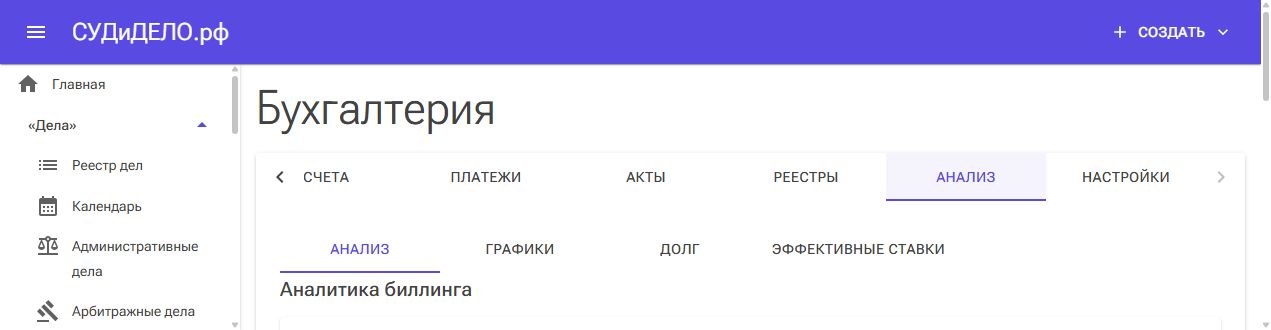
Анализ
- Задайте начало и конец периода. Обязательно проверьте показанную строку «Период»: от неё зависят суммы.
- Сравните начислено, выставлено и оплачено. Эти показатели относятся к разным этапам работы.
- Проверьте авансы, возвраты и задолженность. При необходимости выгрузите результат в Excel.
Графики
Вкладка показывает графическое представление оплаты услуг. Используйте легенду, чтобы различать оплаченные и неоплаченные услуги. Для детализации переходите к исходным реестрам и документам.
Долг
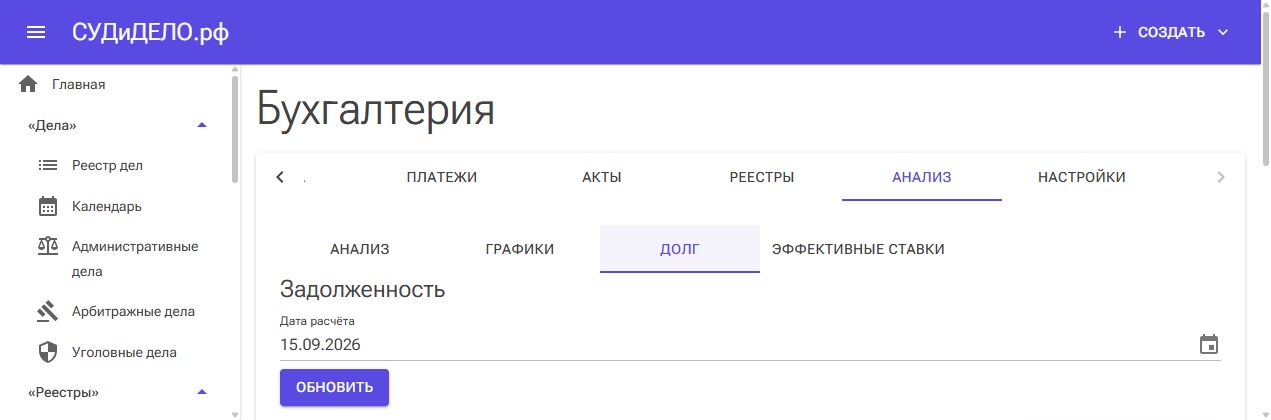
- Выберите «Дата расчёта» и нажмите «Обновить».
- Проверьте показатели «К оплате», «Просрочено», «Оплачено», «Взыскиваемый долг», «Плановые поступления» и «Безнадёжный долг».
- Просмотрите просроченные счета и задолженность по клиентам.
- При необходимости нажмите «Выгрузить в Excel».
Эффективные ставки
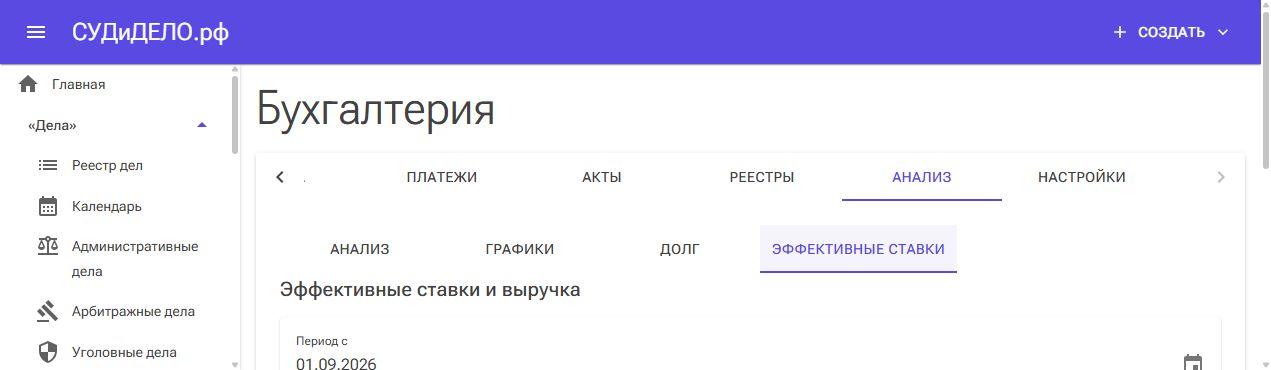
Укажите «Период с» и «Период по», затем нажмите «Обновить». Отчёты доступны по сотруднику и проекту, участникам, квалификациям, выручке и динамике. Они помогают оценивать фактическую отдачу работы. Для выгрузки используется кнопка «Выгрузить XLSX (explain)».
Почему в отчёте нули
Сначала проверьте период и исходные документы. Черновик расчёта, выставленный счёт и проведённый платёж не равнозначны. Нулевая сумма за выбранные даты не означает, что в системе вообще нет работы или оплат.