Проекты: создание, команда и подпроекты
Проект объединяет работу для клиента: сроки, команду, задачи, контрагентов и бюджет. Большую работу можно разделить на подпроекты.
Где открыть: Модули → Проекты
Создайте проект
- Откройте «Модули → Проекты». Перед созданием выполните поиск по названию, чтобы проверить, не заведён ли проект ранее.
- Нажмите «Создать проект».
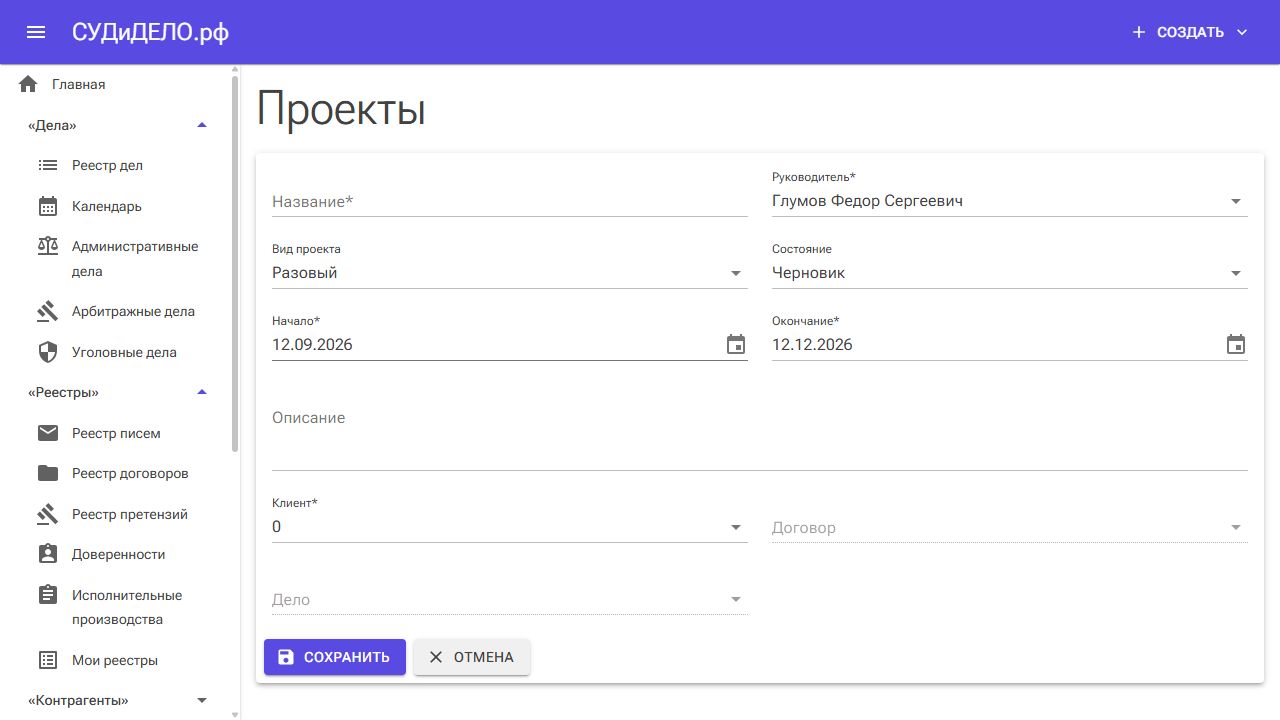
- Укажите название, клиента, руководителя, дату начала и окончания. Выберите вид проекта и состояние.
- При необходимости заполните описание и выберите договор и дело. Поля договора и дела могут быть недоступны, пока не выбран клиент.
- Нажмите «Сохранить» и откройте проект в списке.
Что находится в карточке
| Раздел или поле | Для чего нужен |
|---|---|
| Основное | Название, сроки, клиент, руководитель и описание. |
| Подпроекты | Отдельные части большого проекта. Подпроект также имеет свою карточку. |
| Команда | Участники проекта и их роли. |
| Контрагенты | Связанные с проектом физлица, организации и ИП. |
| Задачи | Поручения по проекту; работа со списком и доской. |
| Бюджет | План и фактическое исполнение работ и затрат. |
| История | Сведения об изменениях. |
| Свод с подпроектами | Общий обзор проекта вместе с его частями. |
Ежедневная работа
В списке можно искать проекты по клиенту, руководителю, виду и состоянию. Кнопка «Настроить отображение» помогает выбрать удобный вид таблицы. Из строки проекта доступны создание подпроекта и управление командой. Задачи назначайте участникам команды проекта.
Для планирования расходов и контроля исполнения откройте руководство по бюджету проекта. Если вместо имени в списке виден номер, раскройте поле и выберите нужную запись по названию перед сохранением.