Мобильное приложение Android — руководство пользователя
Подробное руководство по мобильному приложению юридической CRM СУДиДЕЛО.рф для Android. Приложение работает с локальной копией данных и синхронизируется с сервером при наличии интернета.
- Путь в справке: Интеграция → Android
- Установка: RuStore — СУДиДЕЛО
- Краткая запись об установке: Мобильное приложение для Android
Видеоинструкция
«Мобильное приложение Android — руководство пользователя». Женская озвучка и субтитры. Продолжительность: 6:49.
Что умеет приложение
- просмотр судебных дел, задач, клиентов и контрагентов
- календарь заседаний и событий
- реестры договоров, переписки, претензий и исполнительных производств
- бухгалтерия (услуги, расходы, счета)
- мониторинг компаний и поиск в банке данных ФССП
- офлайн-работа после первоначальной загрузки данных
- ручная и автоматическая синхронизация с CRM
Установка и вход
- Установите приложение из RuStore.
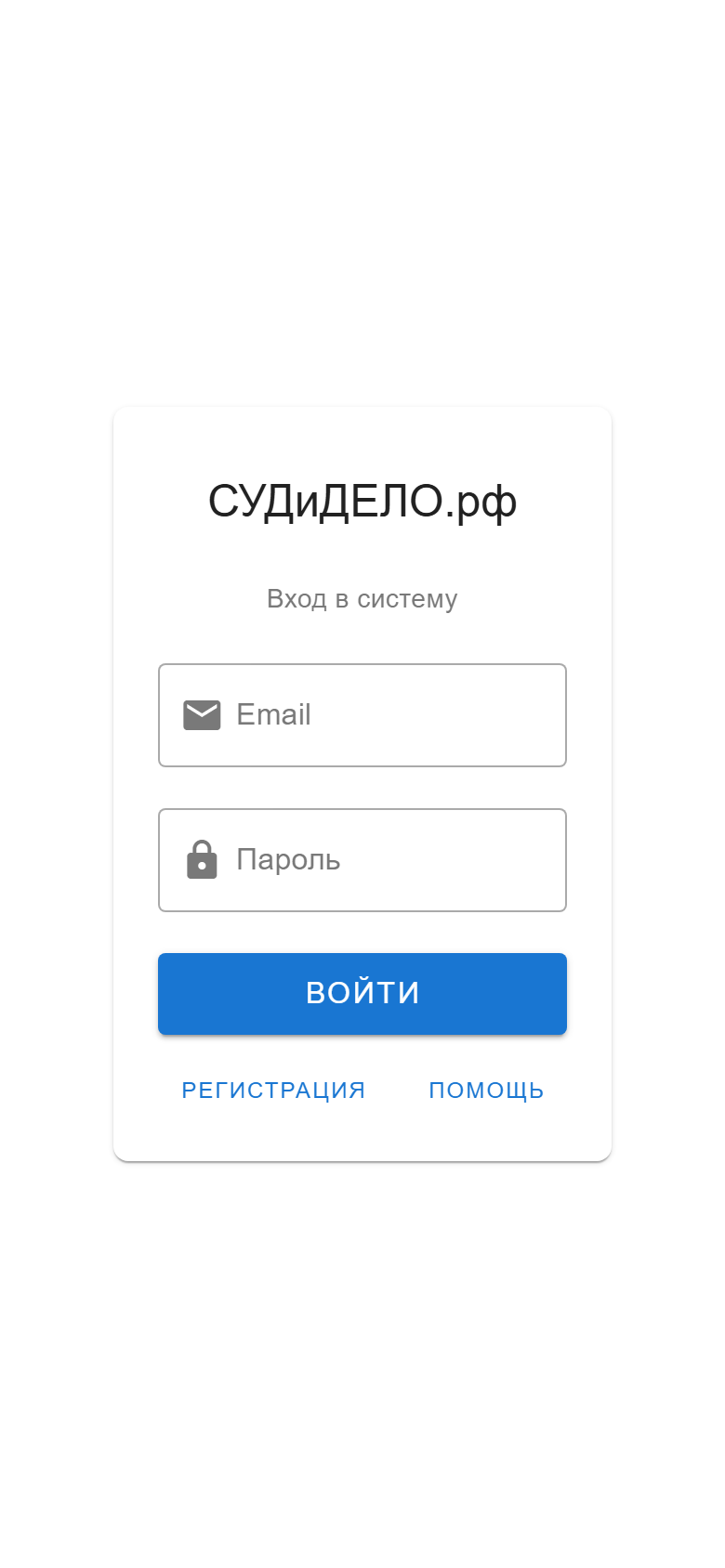
- Откройте приложение — появится экран входа.
- Введите Email и Пароль учётной записи СУДиДЕЛО.рф.
- Нажмите «Войти».
На экране входа доступны ссылки «Регистрация» (создание учётной записи на сайте) и «Помощь» (открытие справочной системы).
Первоначальная загрузка данных
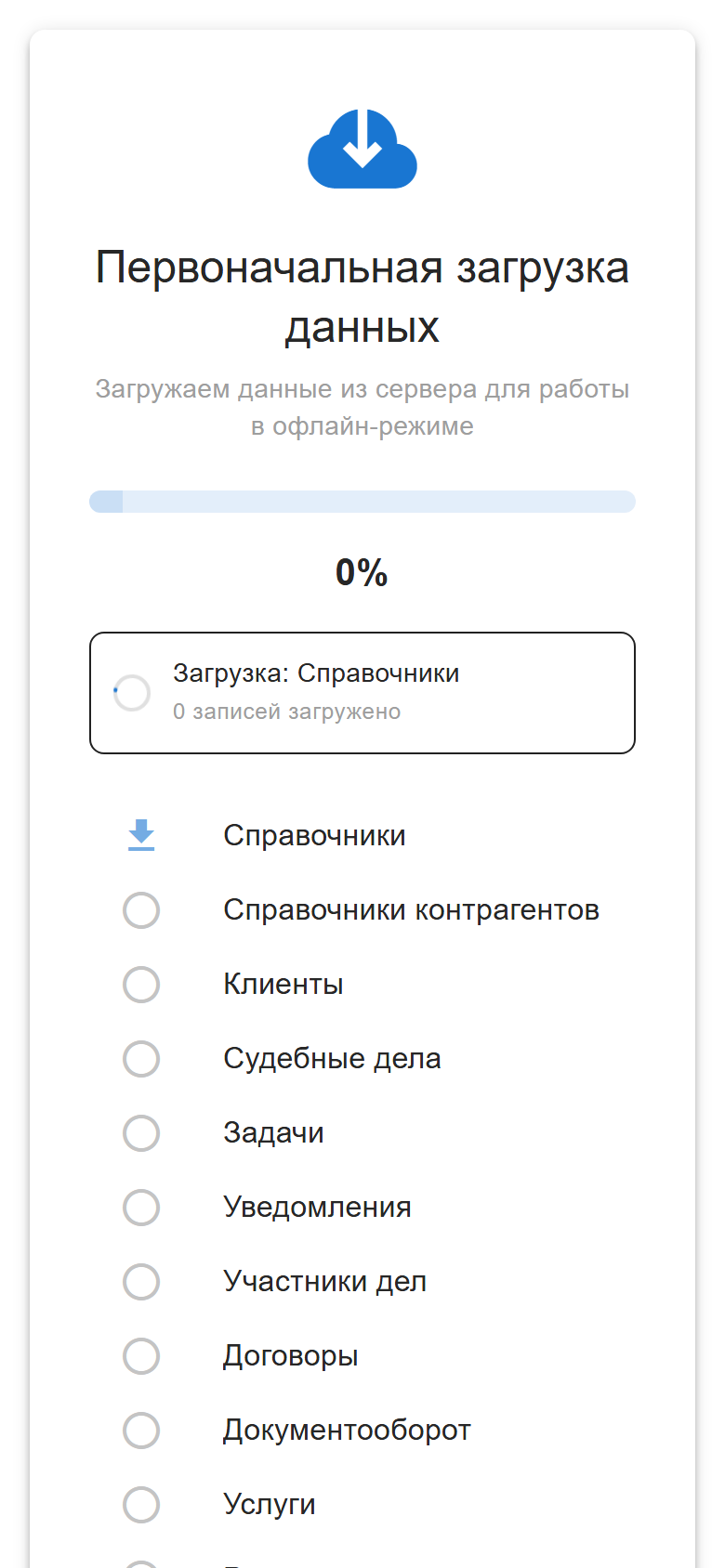
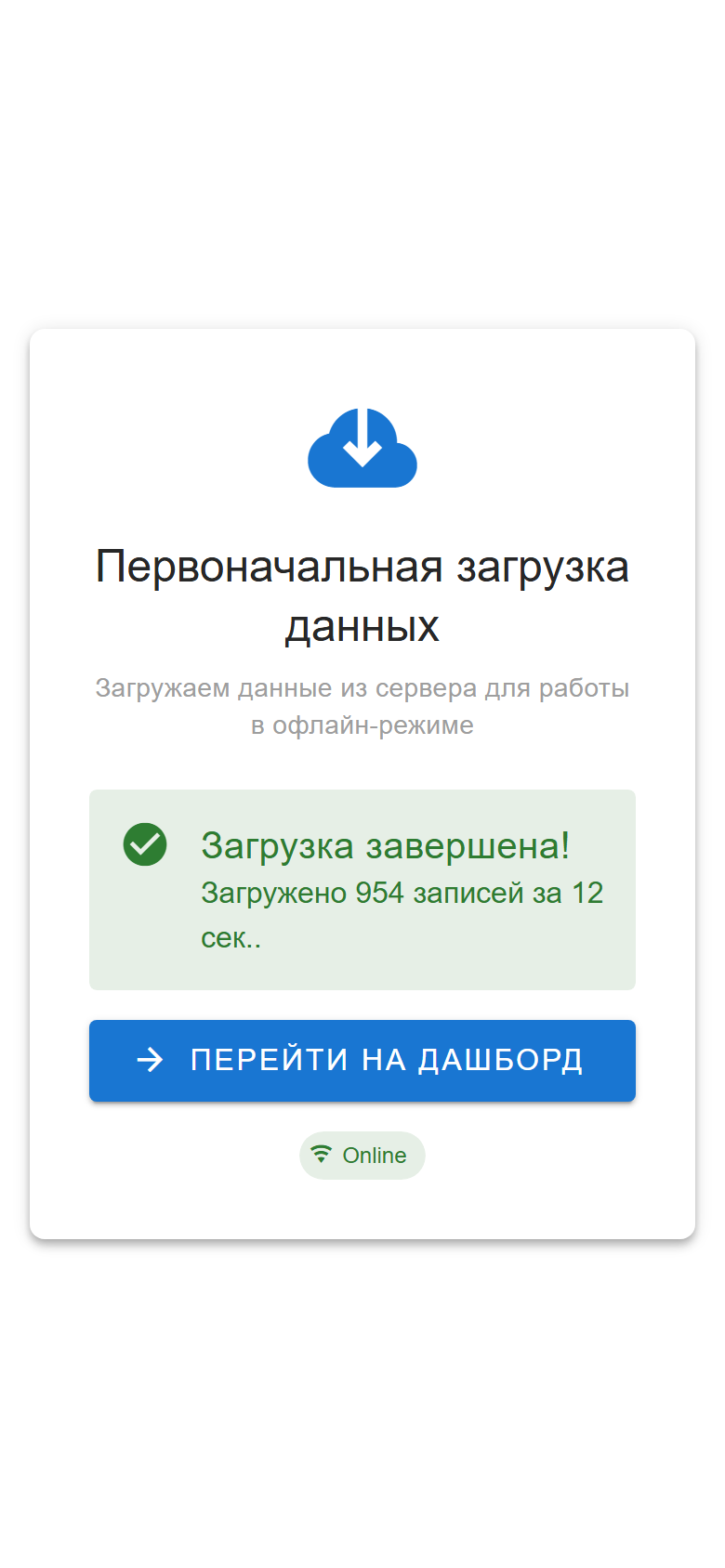
После первого входа приложение загружает данные организации с сервера для работы без постоянного интернета. Дождитесь завершения загрузки и нажмите «Перейти на дашборд».
Верхняя панель и меню
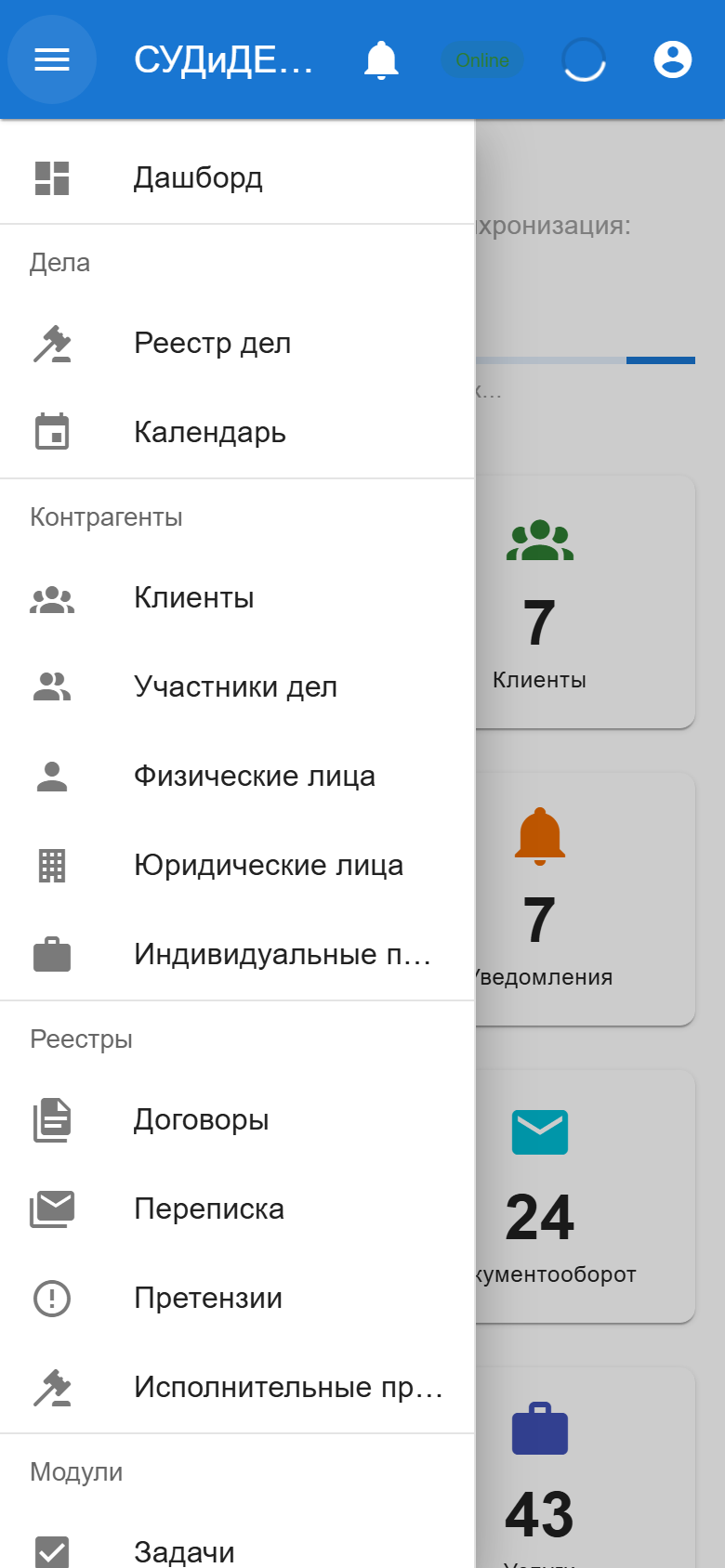
На большинстве экранов доступны: кнопка меню, колокольчик уведомлений, чип Online/Offline, кнопка синхронизации и меню пользователя (настройки и выход). Боковое меню сгруппировано по блокам: Дела, Контрагенты, Реестры, Модули, Поиск, Справочники.
Синхронизация
Данные хранятся локально. Синхронизацию можно запустить кнопкой обновления в панели, кнопкой на дашборде или в разделе Настройки. При отсутствии сети приложение показывает уже загруженные данные; действия, требующие сервер, могут быть недоступны.
Дашборд
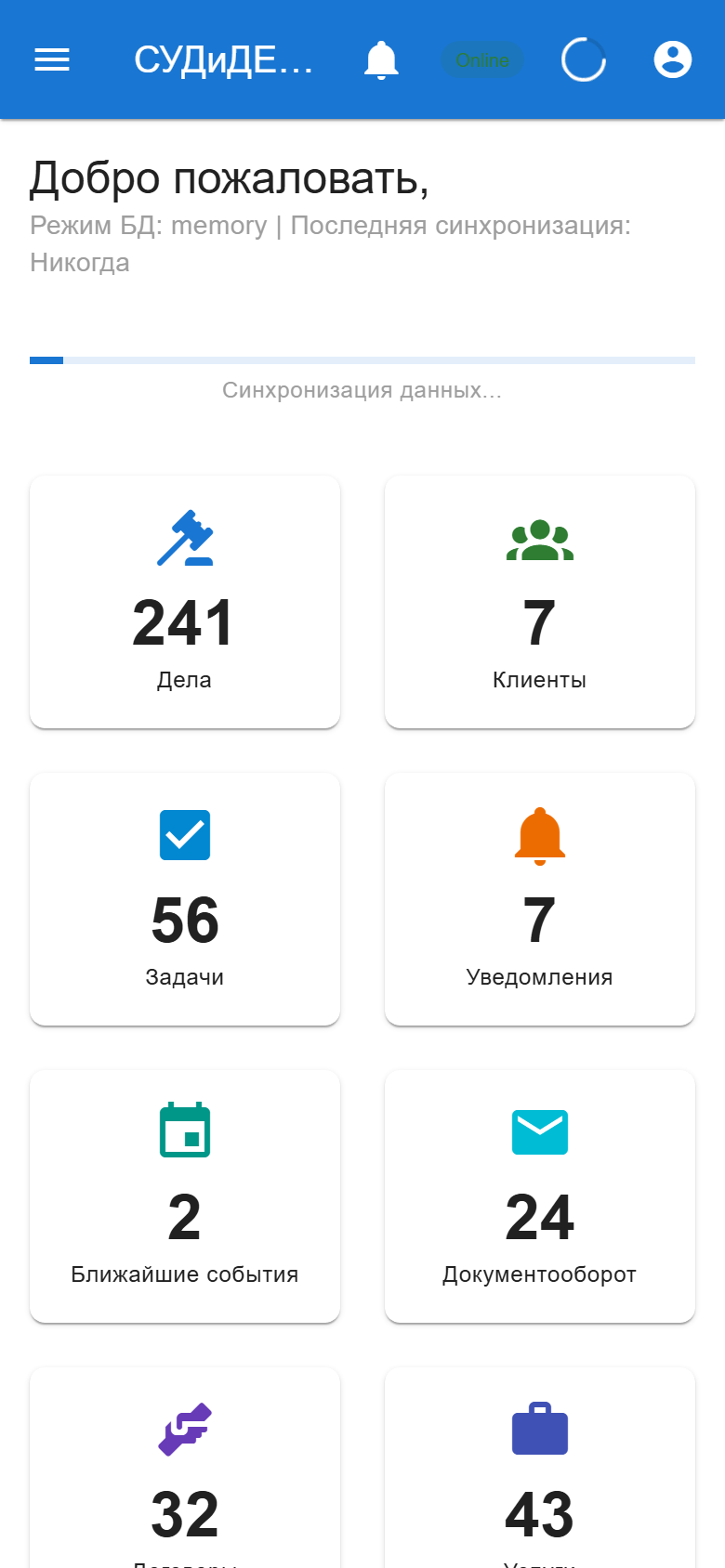
Главный экран: приветствие, режим локальной БД, время последней синхронизации, карточки-счётчики по разделам, блок анализа и быстрые действия. Нажмите карточку, чтобы перейти в раздел.
Реестр судебных дел
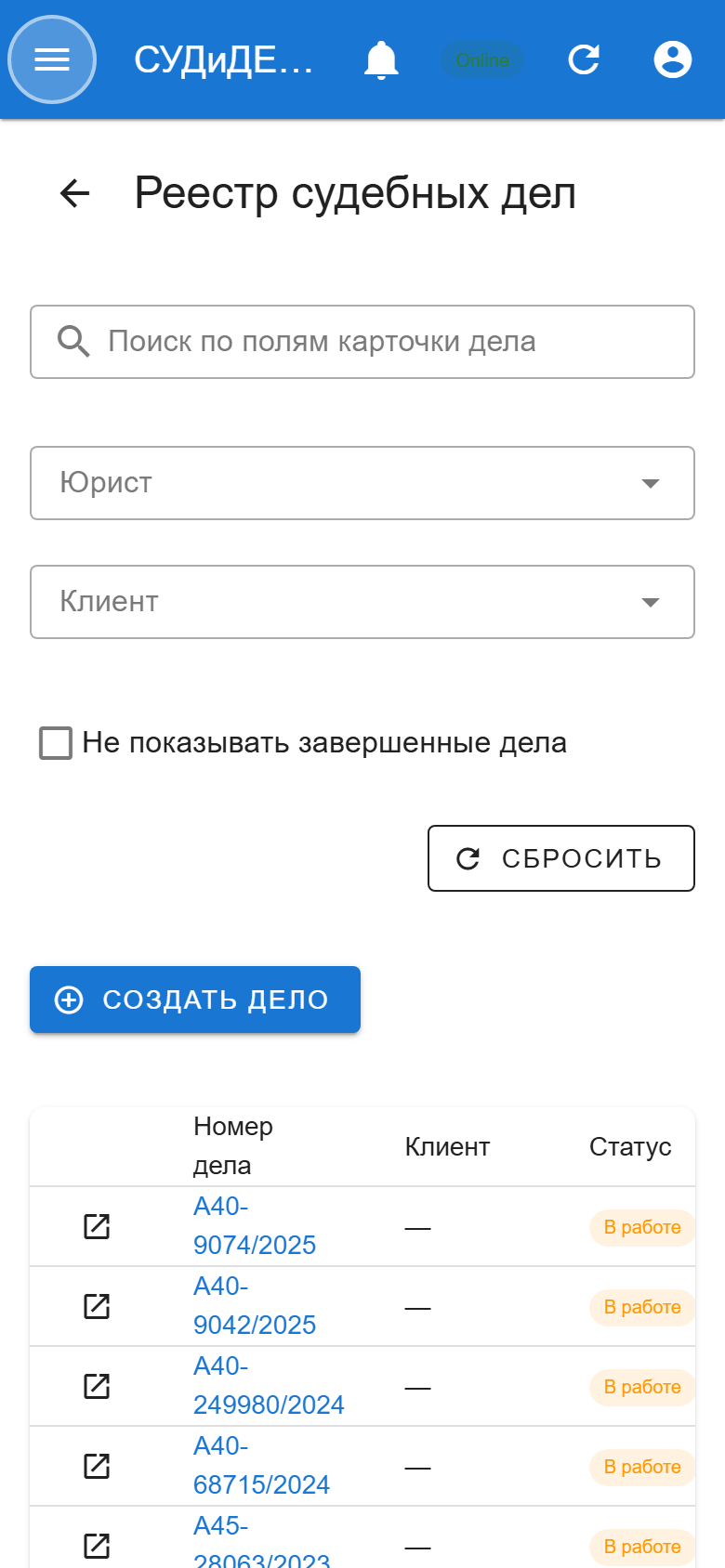
Меню: Дела → Реестр дел. Доступны поиск по полям карточки, фильтры по юристу и клиенту, скрытие завершённых дел, сброс фильтров и создание дела (нужен интернет).
Карточка судебного дела
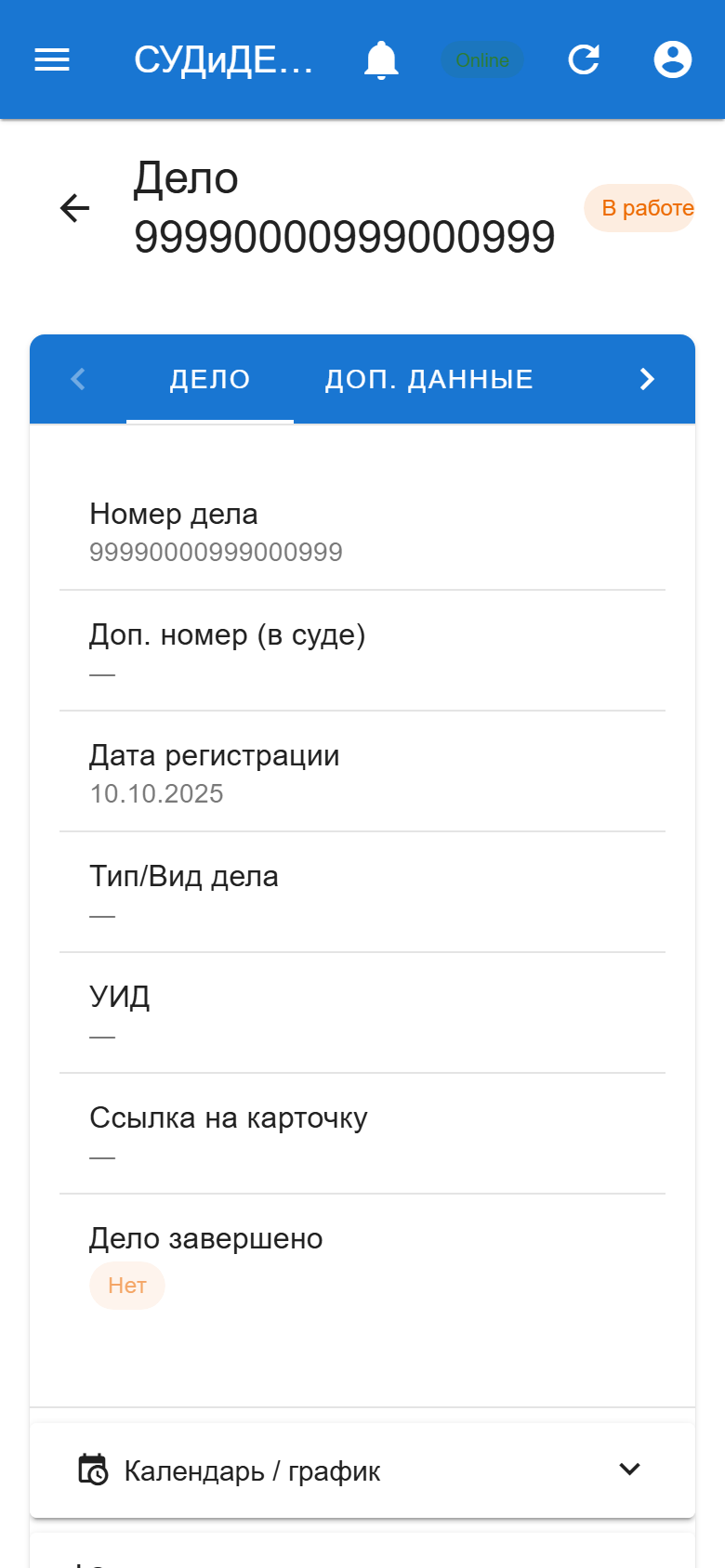
Вкладки карточки: Дело, Доп. данные, Материалы, Стадии, Заседания, Клиент, Участники, Переписка, Чат, Финансы, Задачи, Доступ. Ниже — панели «Календарь / график», «Движение дела», «Контакты по делу».
Календарь
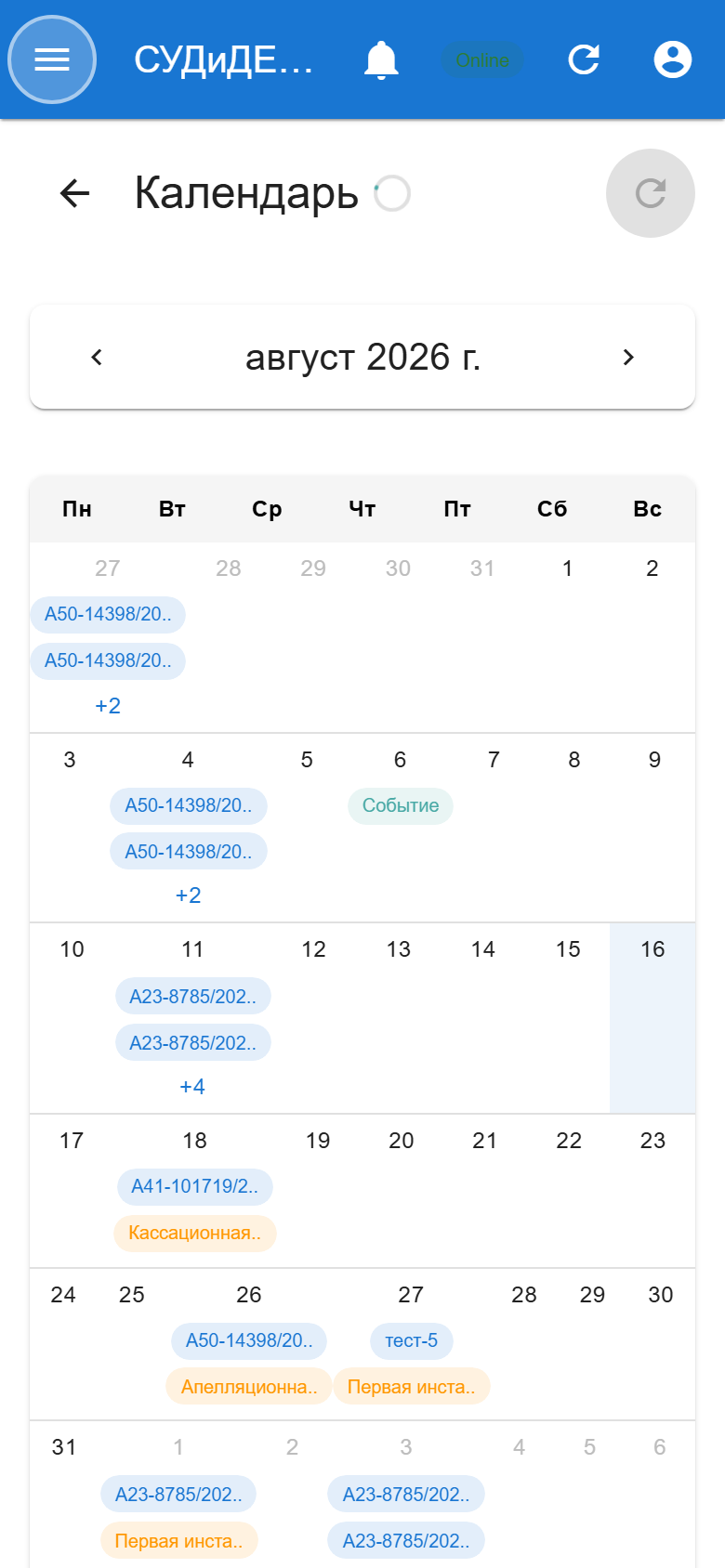
Меню: Дела → Календарь. Месячная сетка с событиями. Листайте месяцы стрелками, нажмите событие для подробностей.
Клиенты
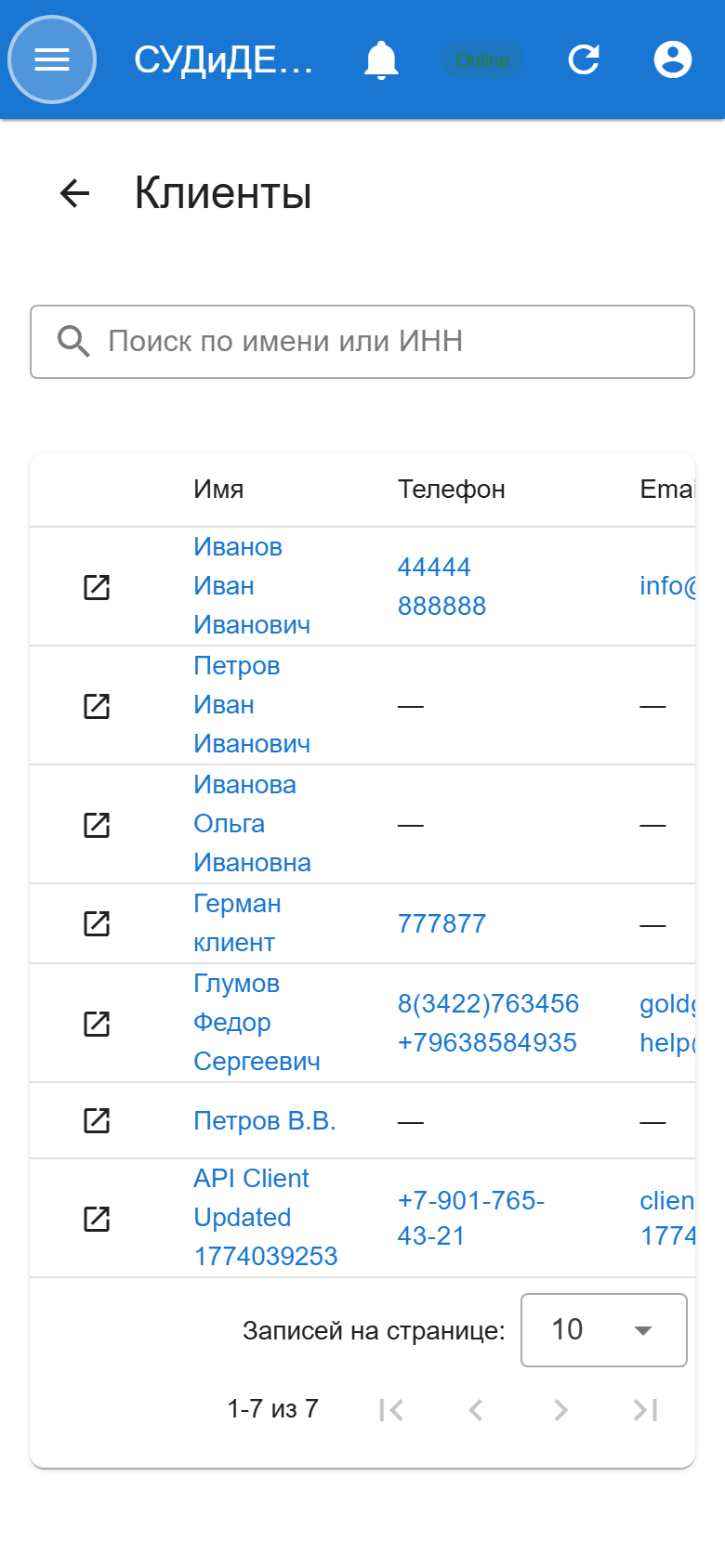
Меню: Контрагенты → Клиенты. Список с поиском по имени и ИНН; открытие карточки клиента с вкладками основных данных, контактов и связанных объектов.
Участники дел
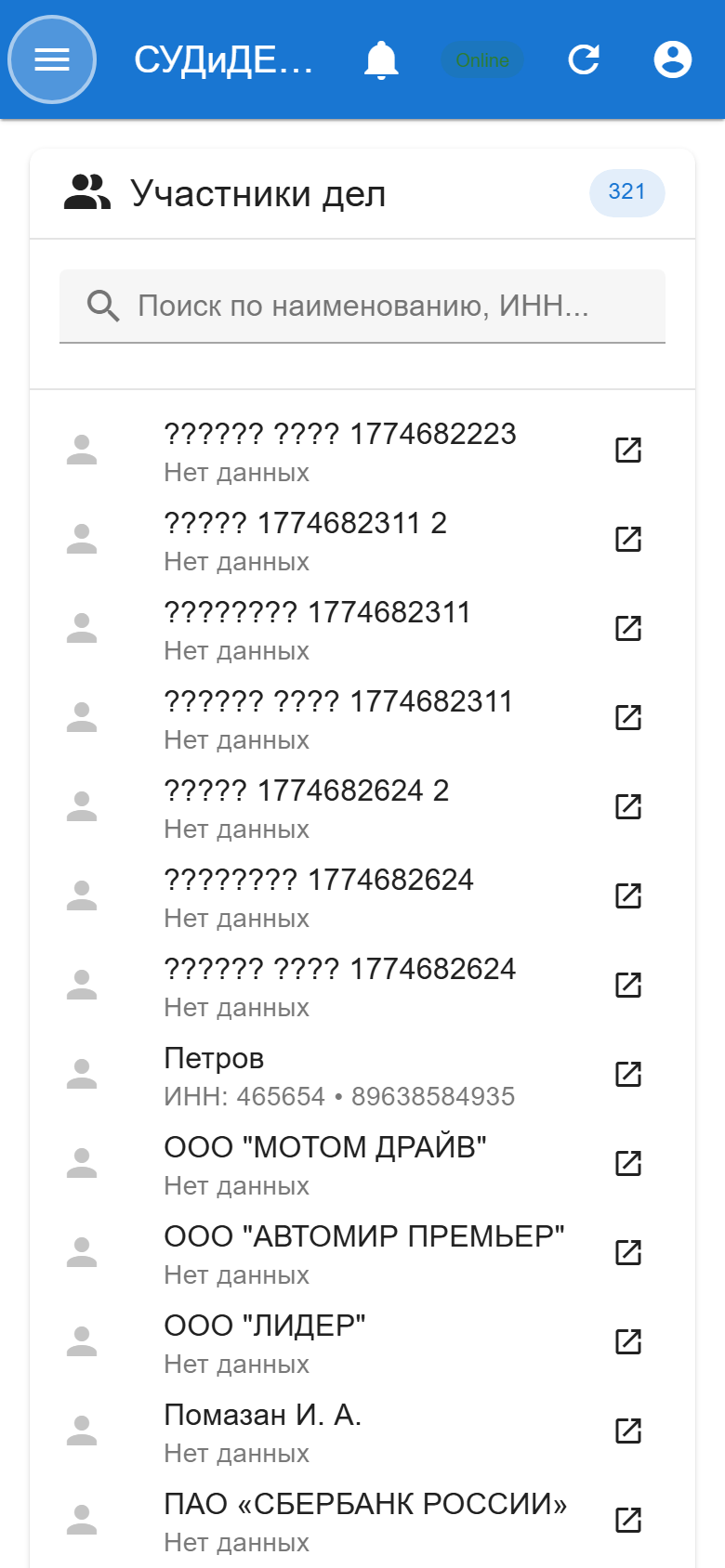
Меню: Контрагенты → Участники дел. Справочник участников с поиском и карточкой записи.
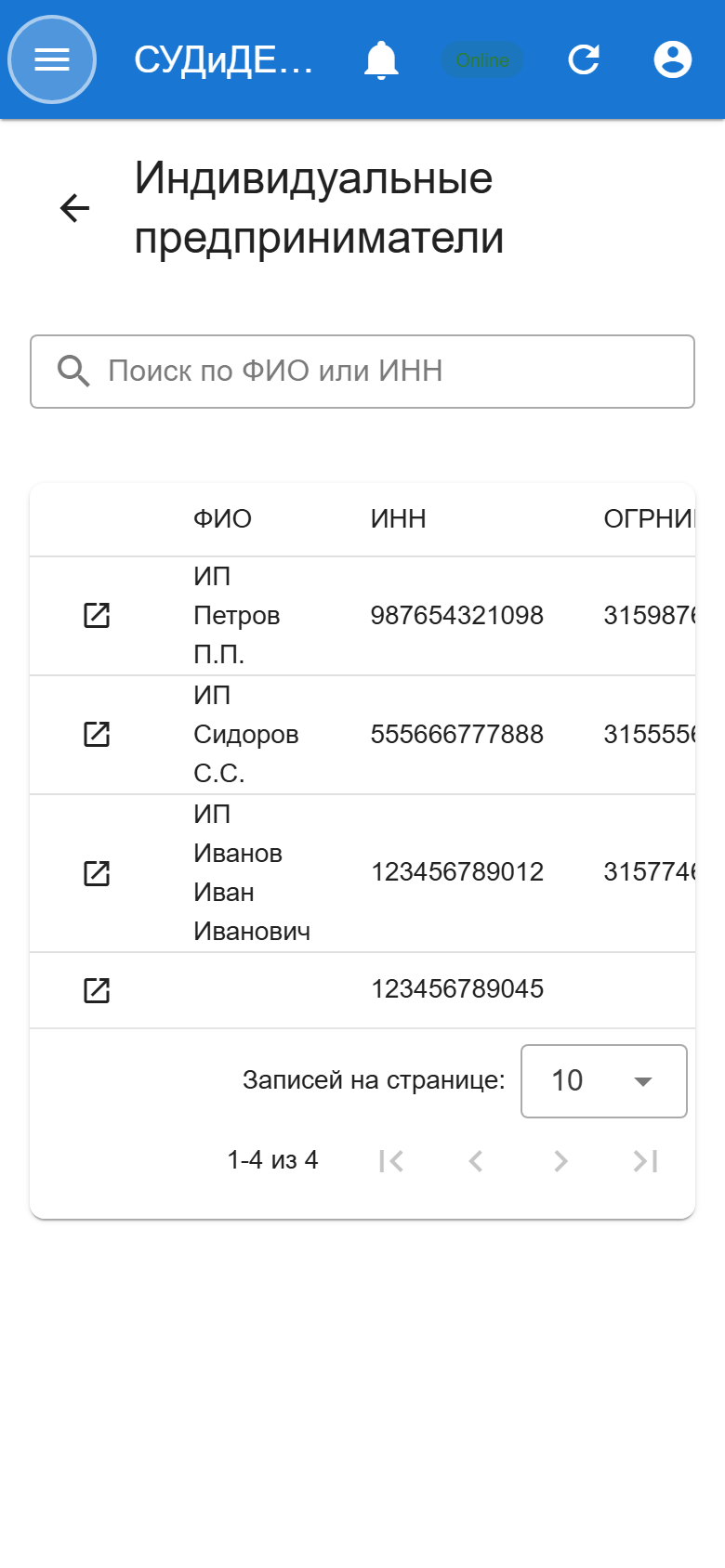
Физические лица, юрлица и ИП
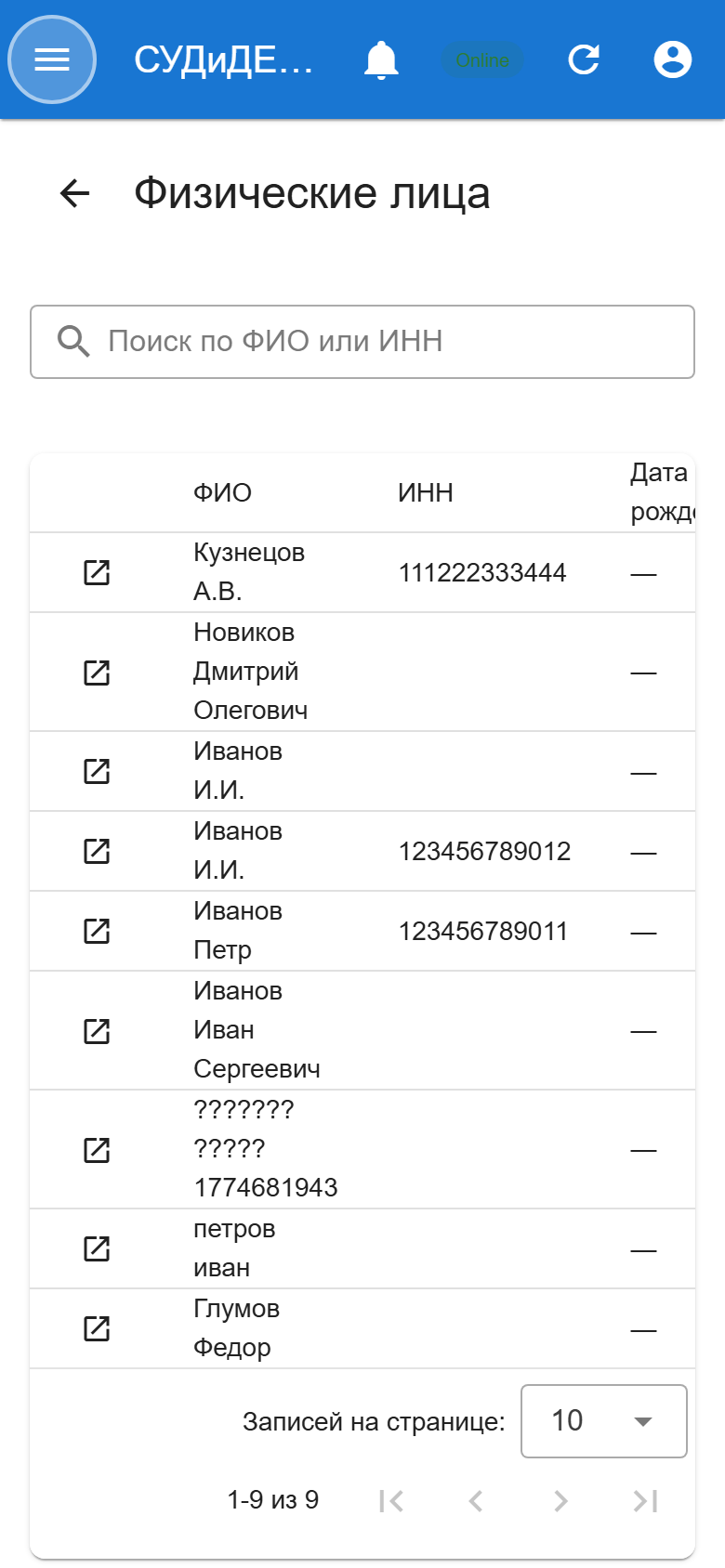
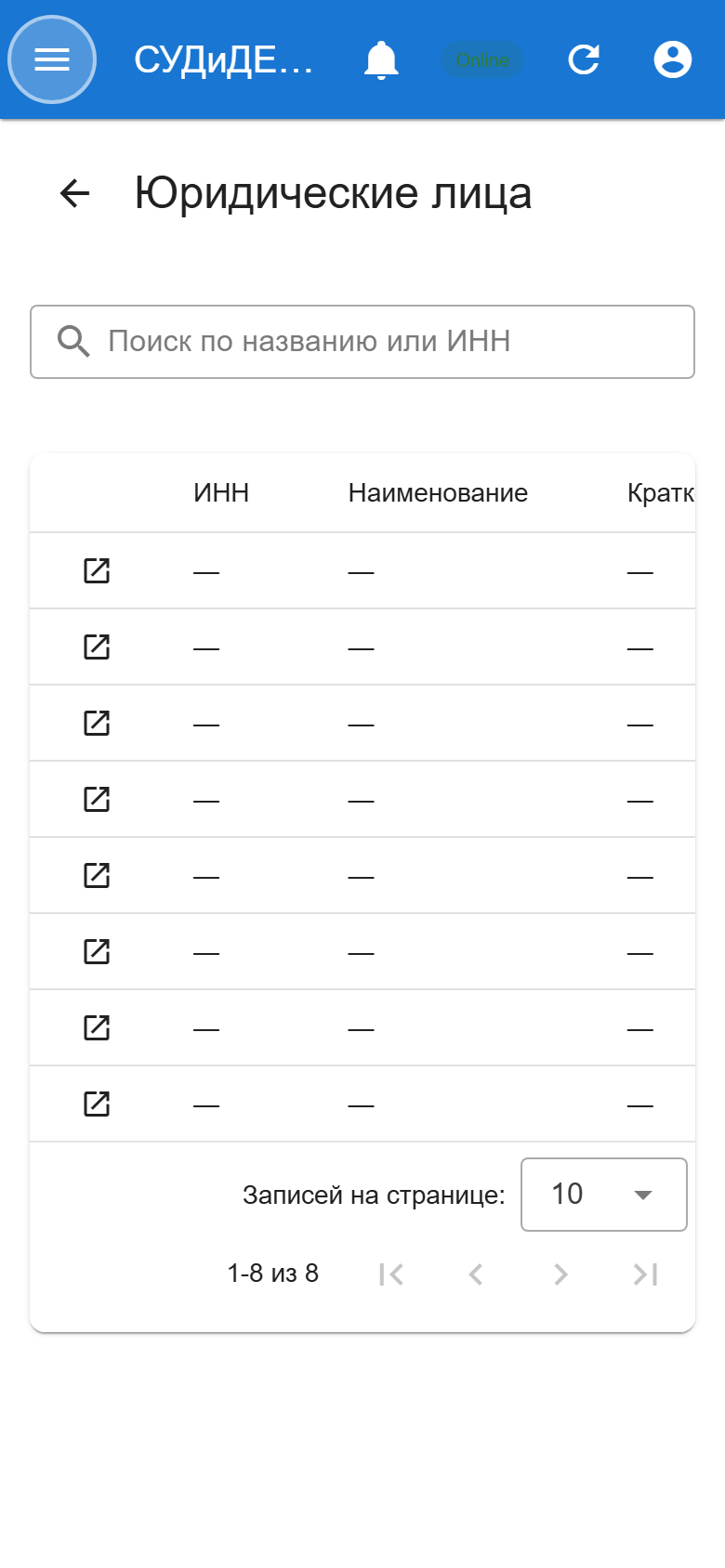
Разделы в меню «Контрагенты»: физические лица, юридические лица и индивидуальные предприниматели. В каждом — поиск и карточка с реквизитами.
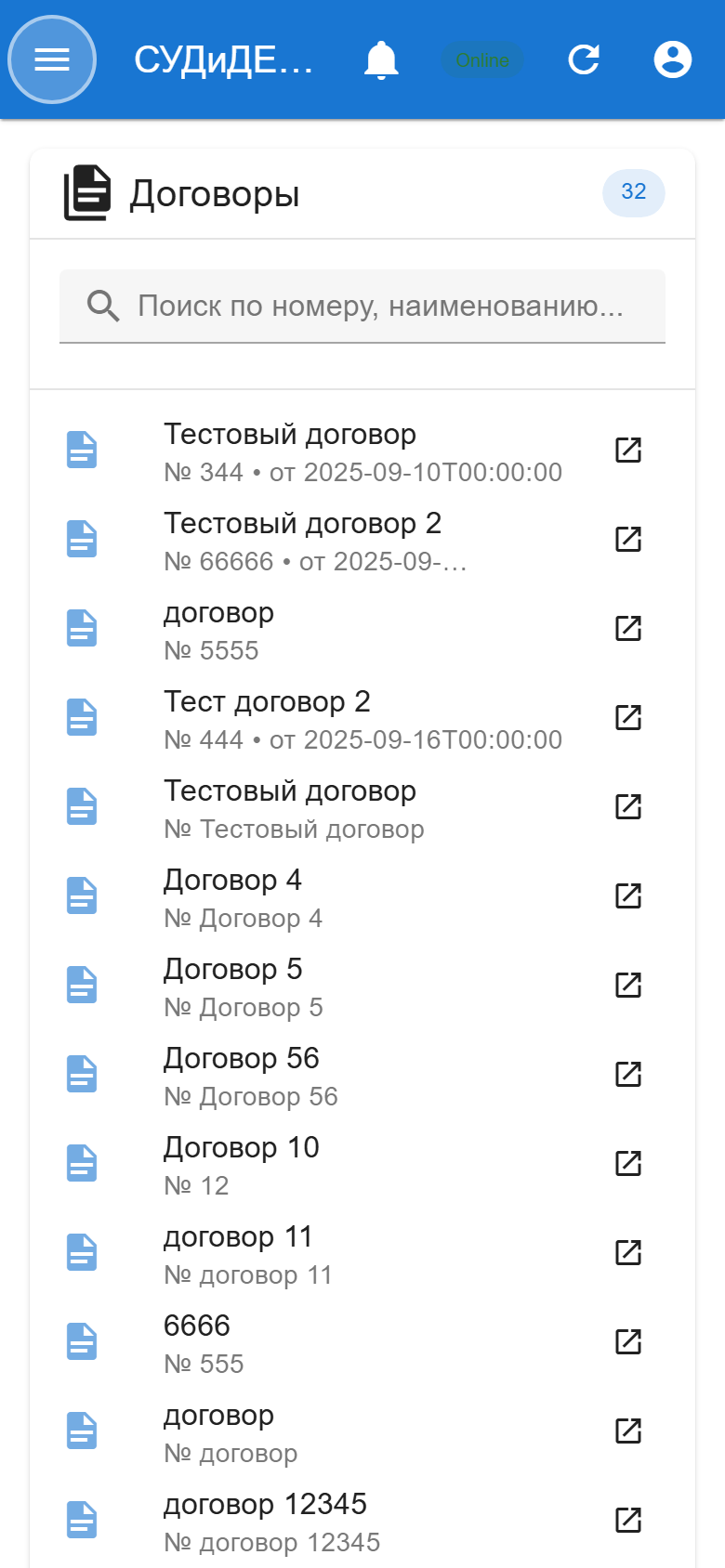
Договоры
Меню: Реестры → Договоры.
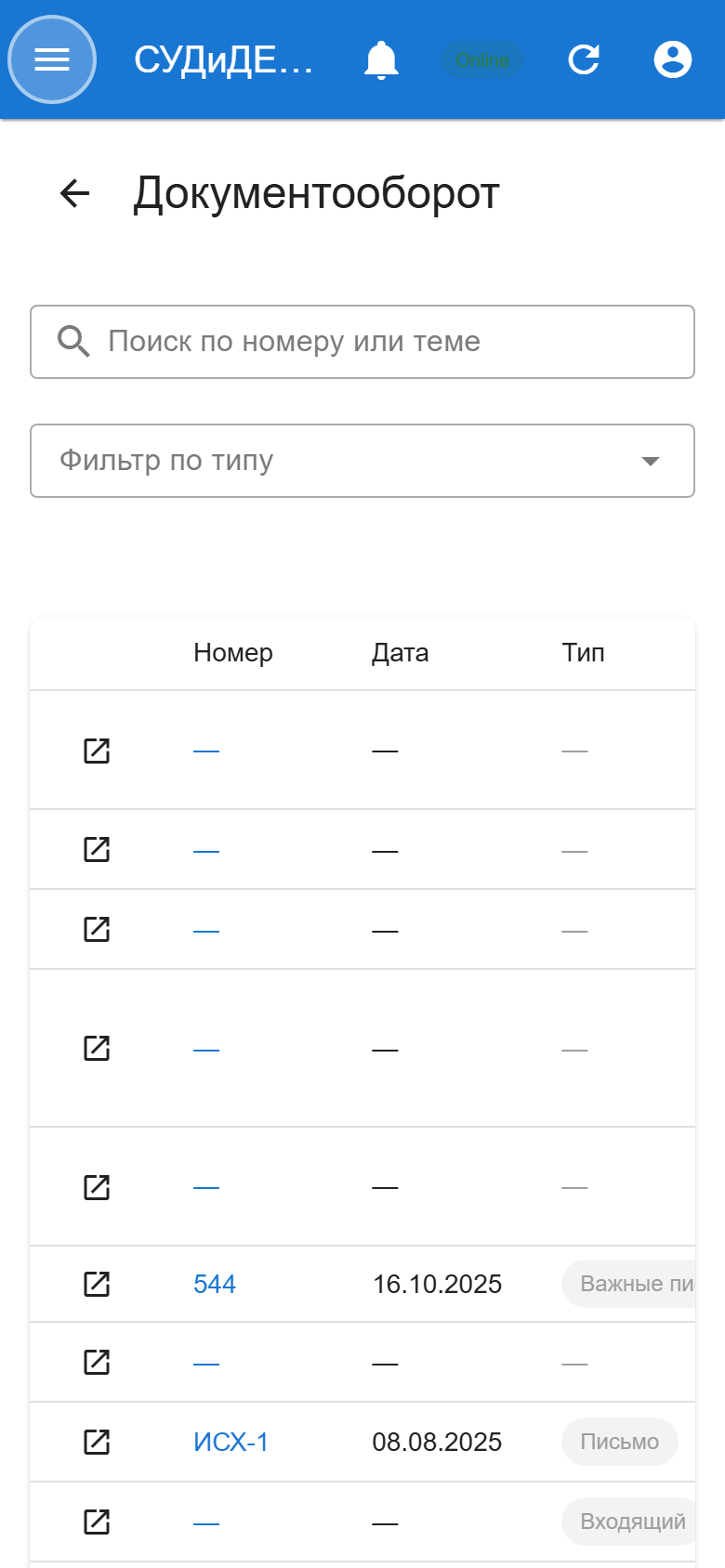
Переписка
Меню: Реестры → Переписка. Реестр корреспонденции со связью с делом и вложениями.
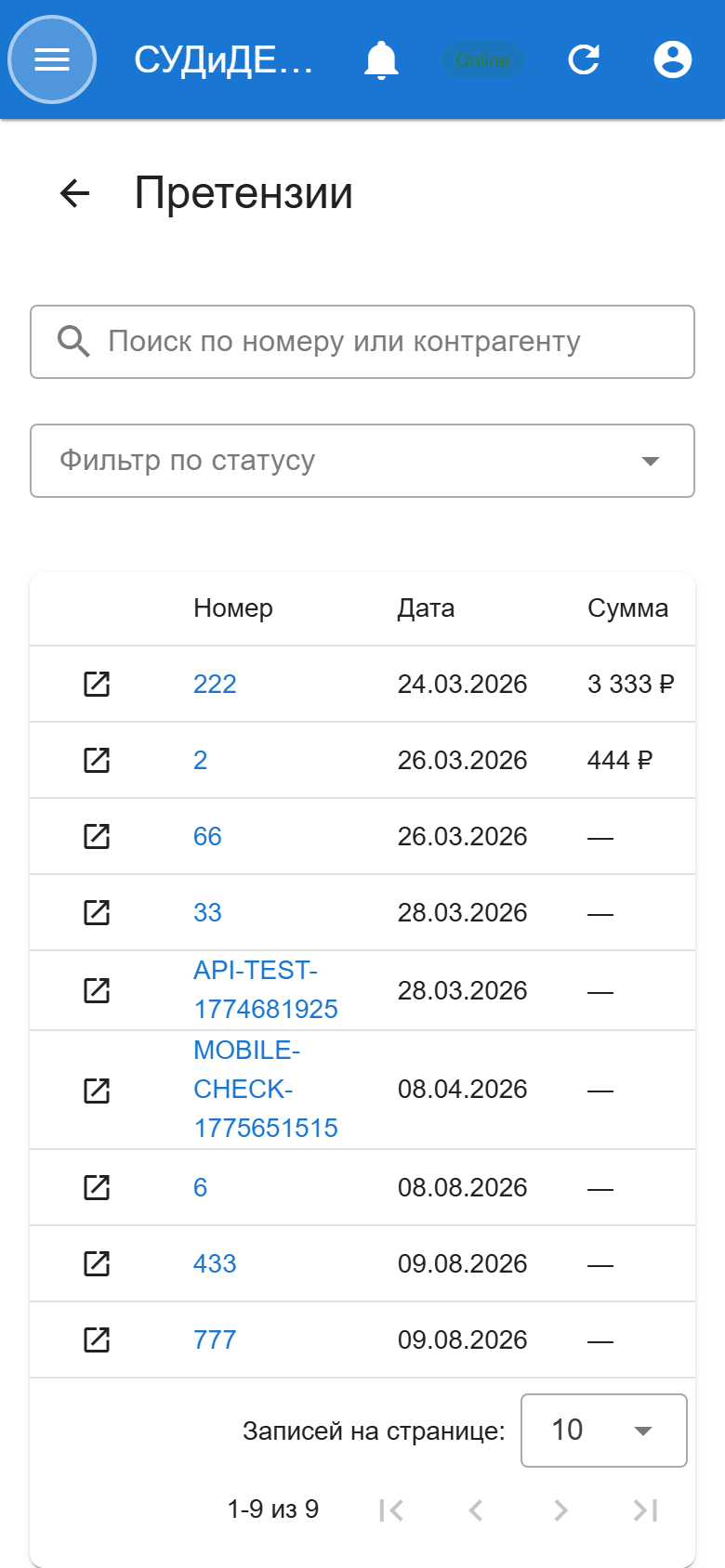
Претензии
Меню: Реестры → Претензии. Поиск и фильтр по статусу; карточка содержит блоки претензии, ответа, основания, иска, жалобы и исполнения.
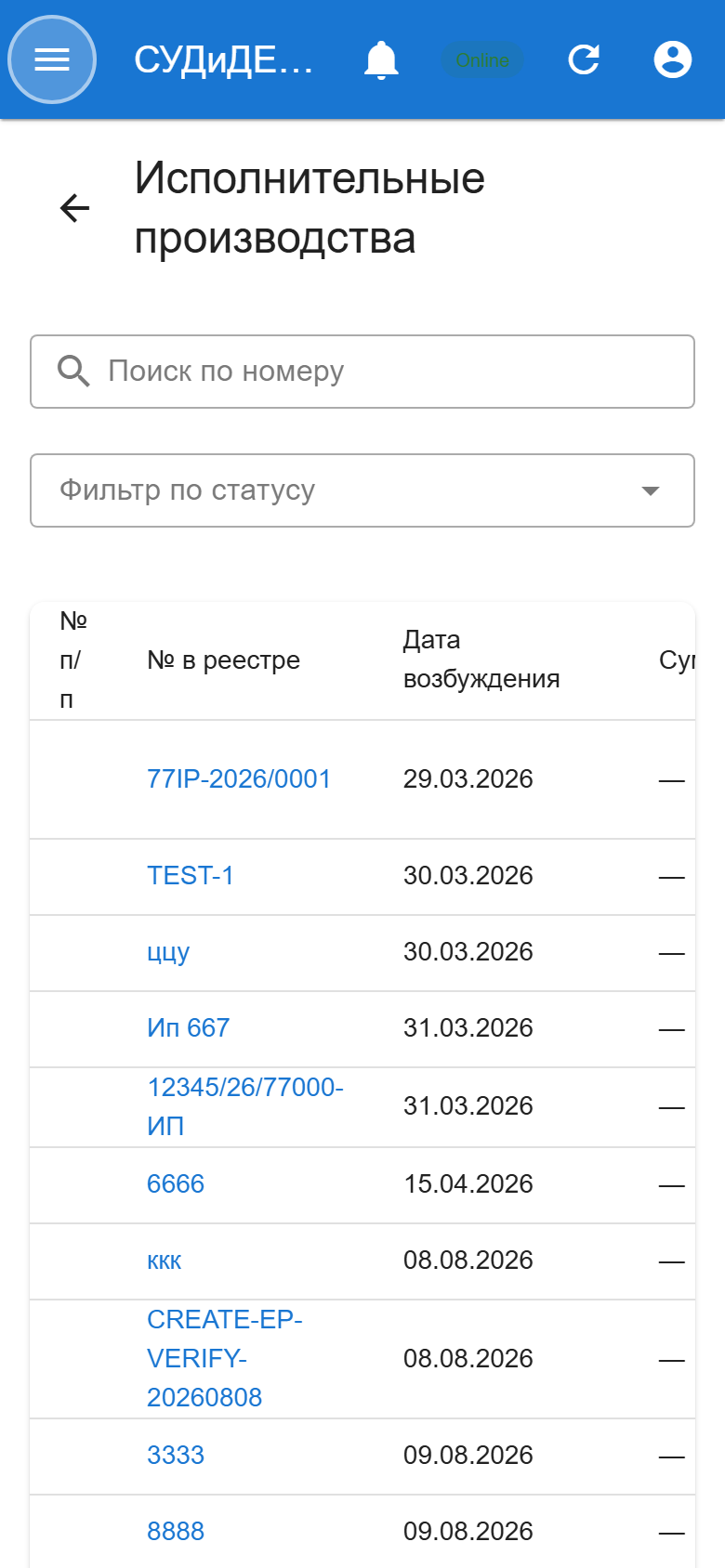
Исполнительные производства
Меню: Реестры → Исполнительные производства.
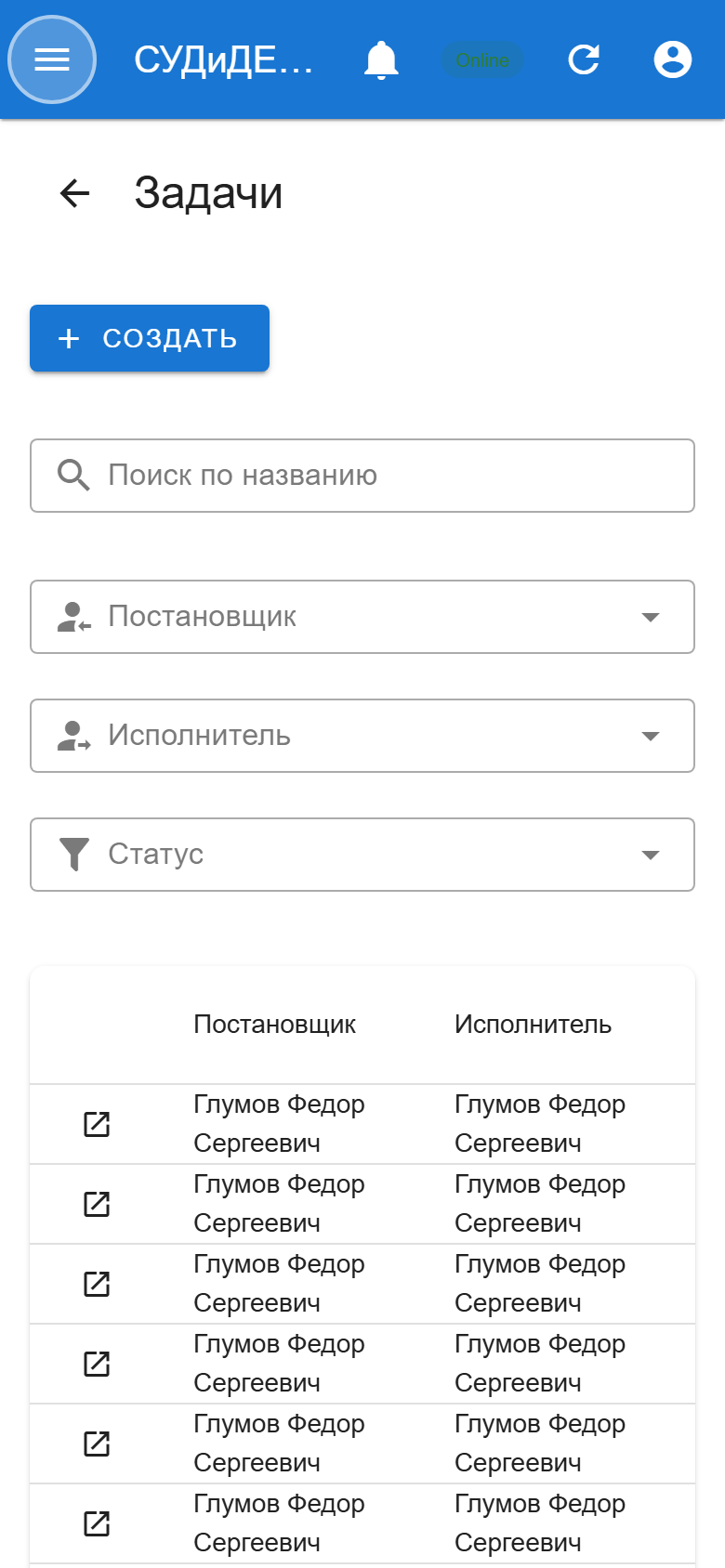
Задачи
Меню: Модули → Задачи. Фильтры по названию, постановщику, исполнителю и статусу. Создание задачи доступно при наличии сети.
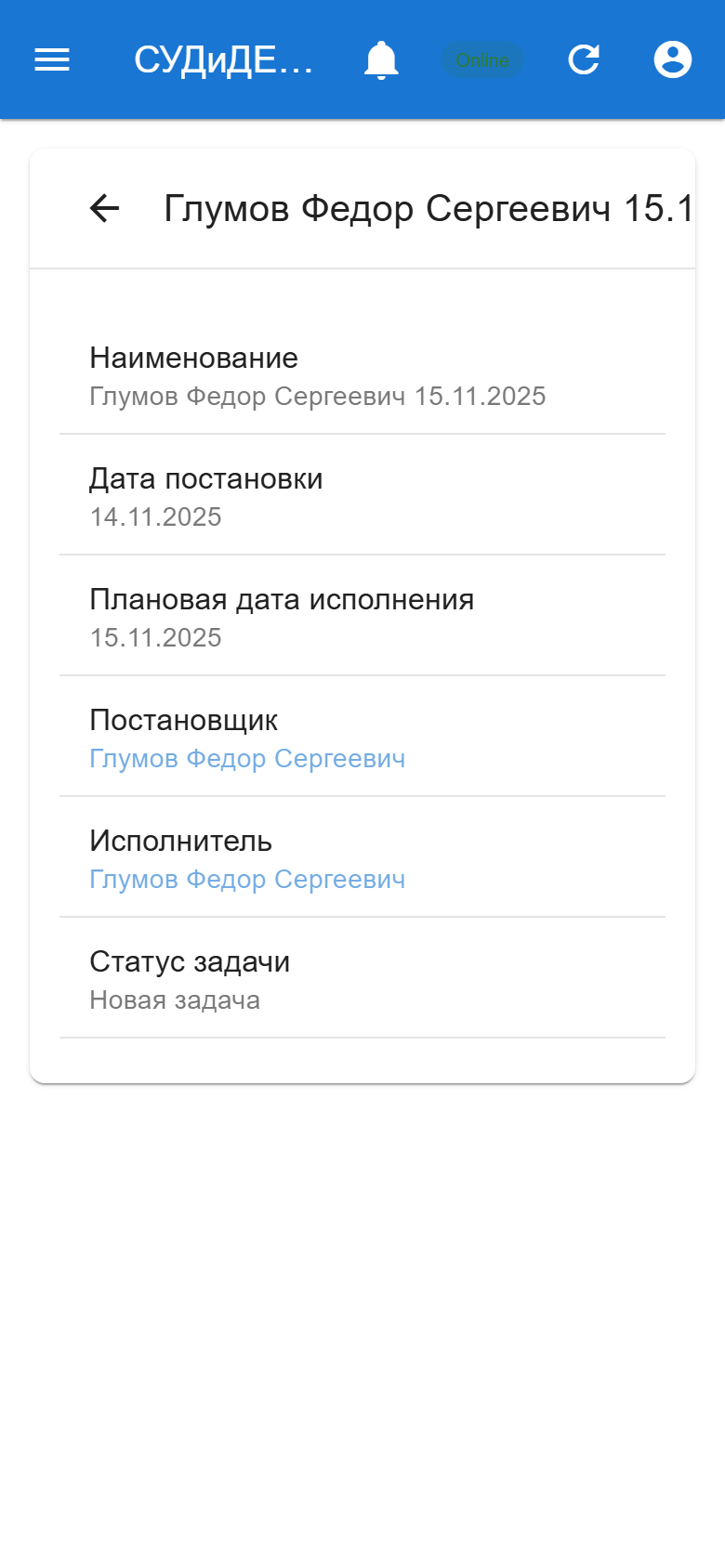
Карточка задачи
Наименование, описание, статус, приоритет, даты, исполнитель, связи с делом, клиентом и договором.
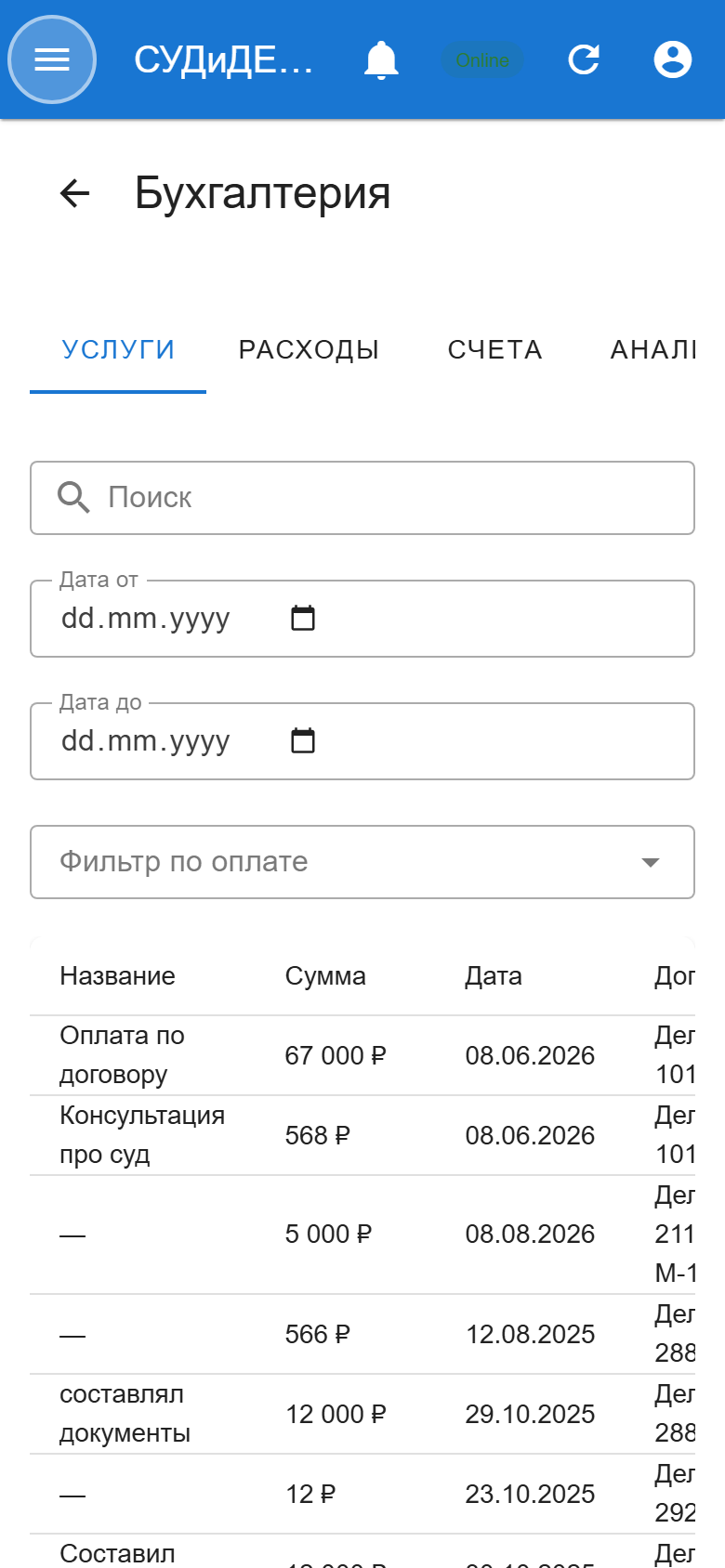
Бухгалтерия
Меню: Модули → Бухгалтерия. Вкладки: Услуги, Расходы, Счета, Анализ. Доступны поиск и фильтр по датам.
Мониторинг
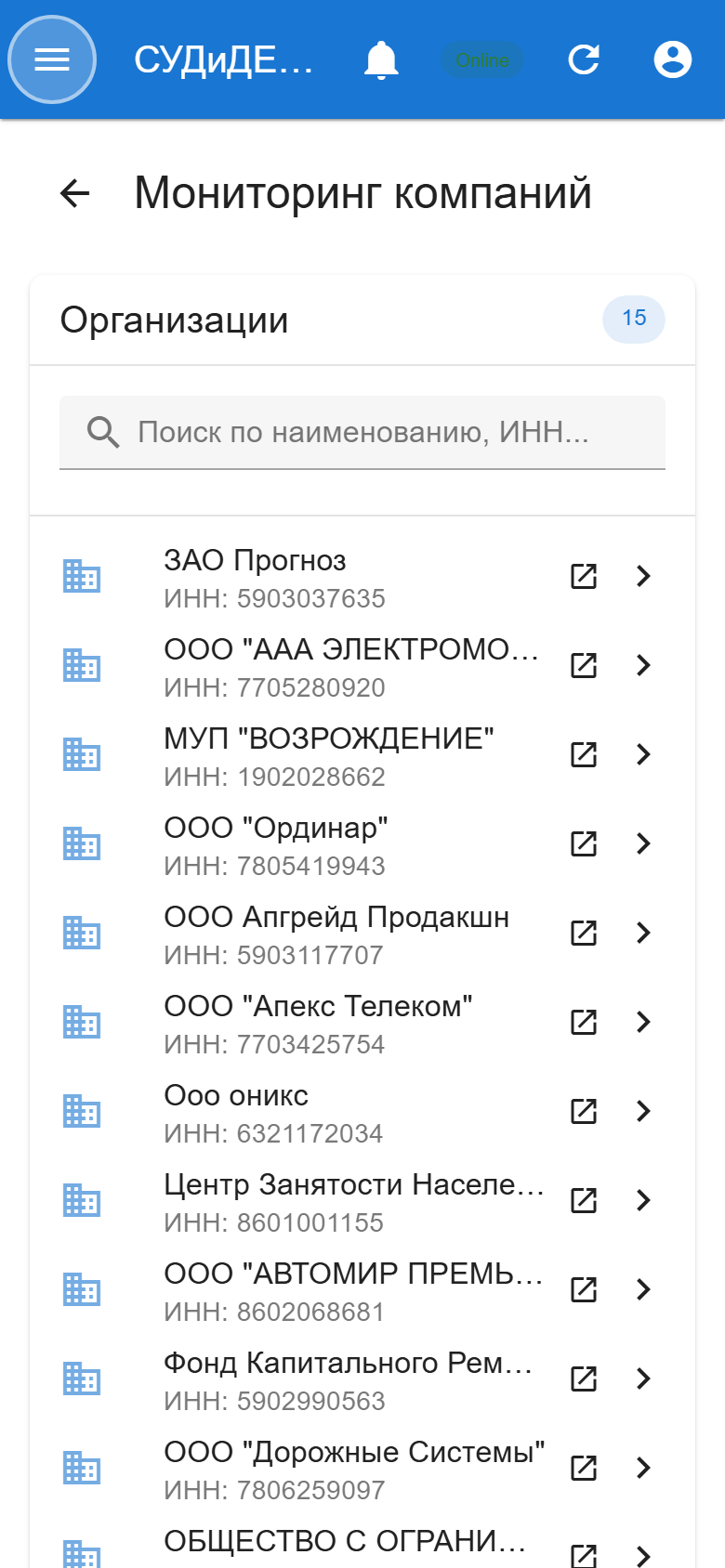
Меню: Модули → Мониторинг. Список компаний на мониторинге и карточка параметров наблюдения.
Уведомления
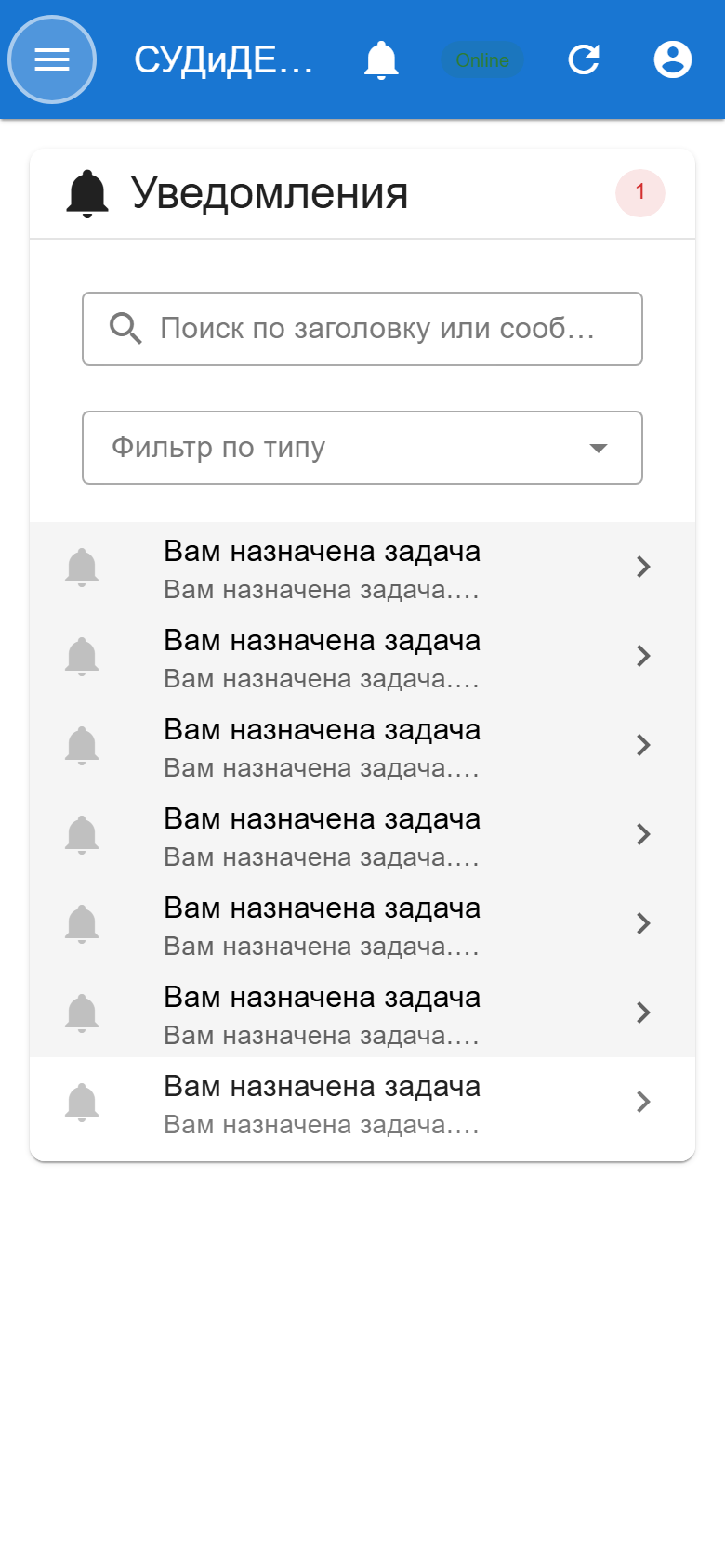
Меню: Модули → Уведомления. Лента с поиском и фильтром по типу; колокольчик в шапке открывает краткий список.
Банк данных ФССП
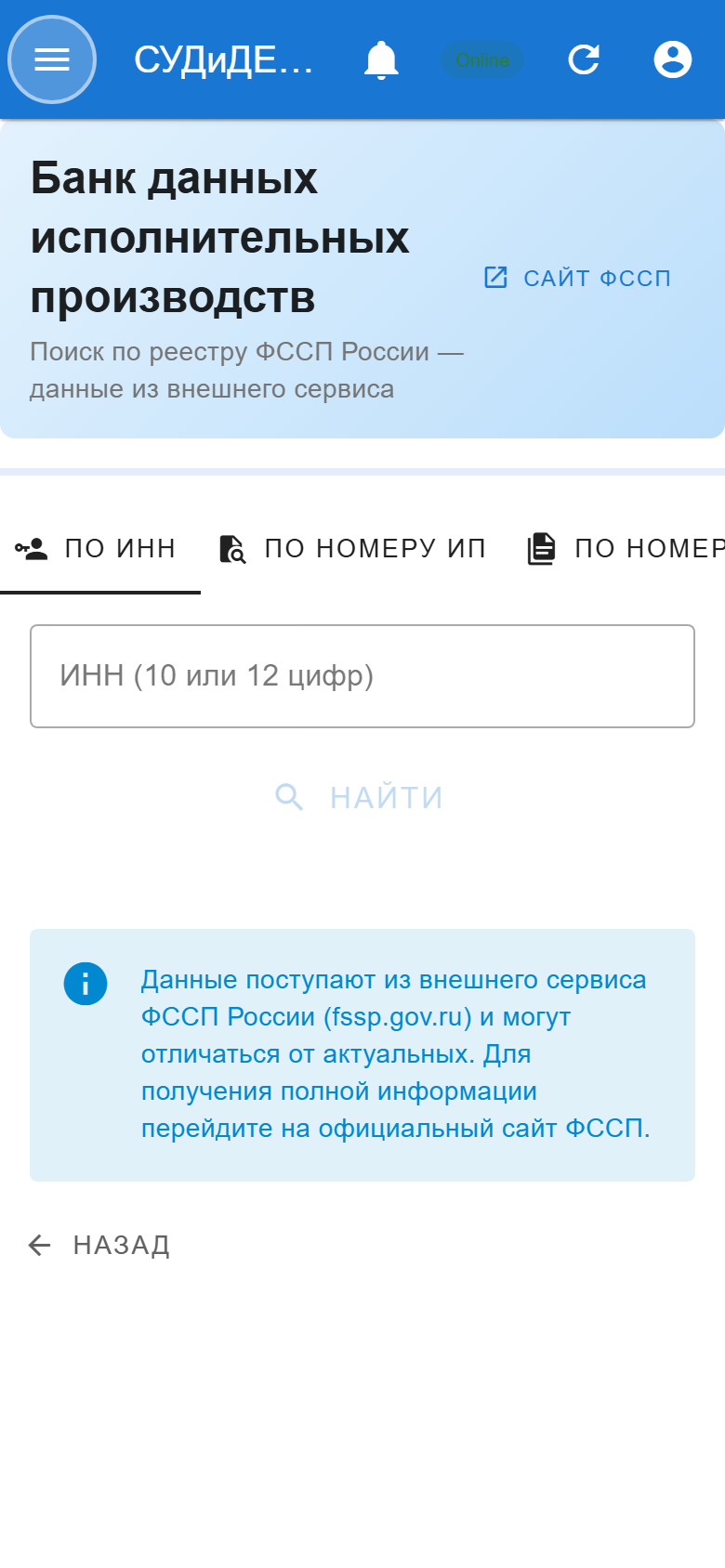
Меню: Поиск → Банк данных ФССП. Онлайн-поиск по реестру ФССП (нужен интернет): сохранённые запросы, параметры поиска, просмотр результатов, ссылка на сайт ФССП.
Справочники
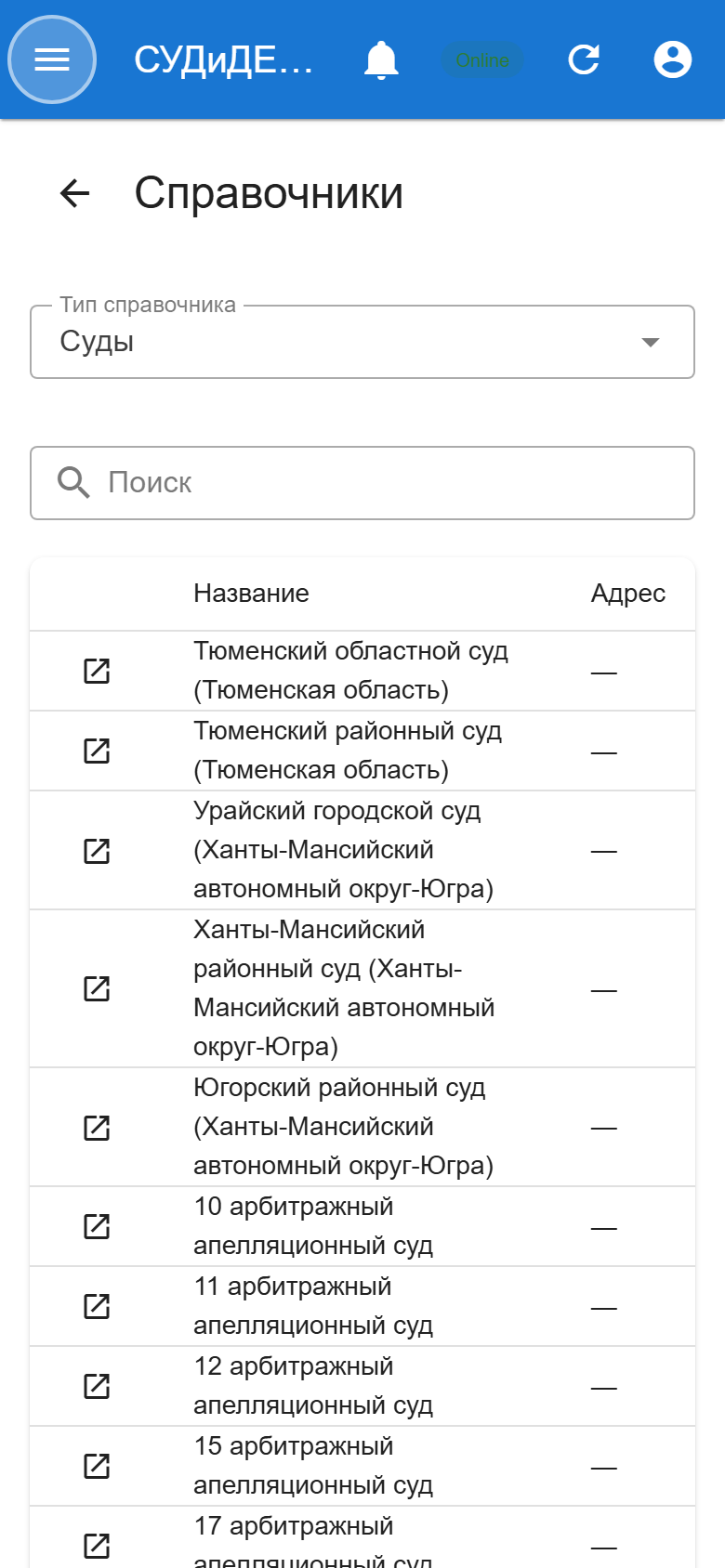
Меню: Справочники. Выберите тип справочника, найдите запись и откройте карточку.
Настройки
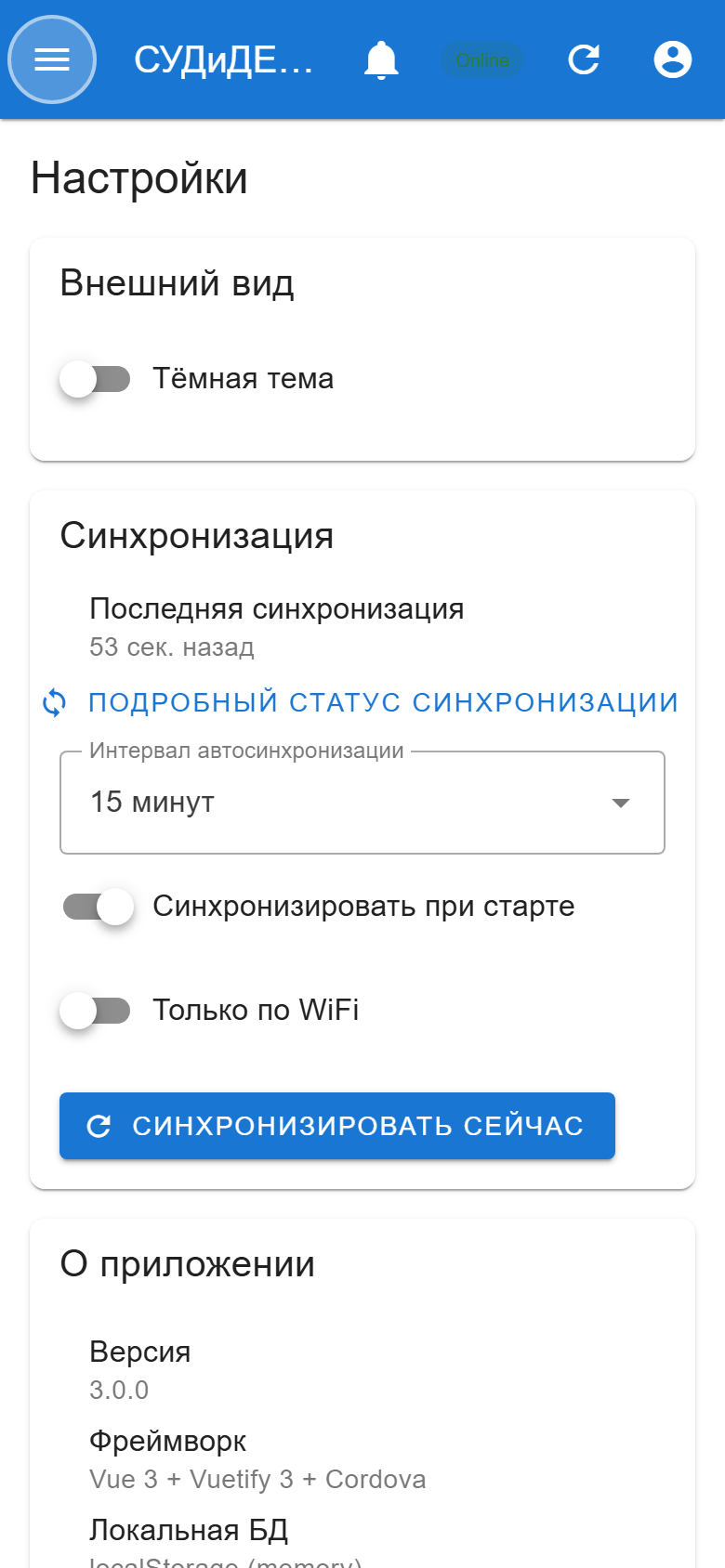
Меню пользователя → Настройки: тёмная тема; интервал автосинхронизации; синхронизация при старте; только по Wi‑Fi; синхронизация сейчас; сведения о приложении; логи. Выход завершает сессию и очищает локальные данные.
Типовые сценарии
- Утро юриста — дашборд → синхронизация → календарь и уведомления.
- Подготовка к заседанию — реестр дел → карточка → Заседания / Материалы / Переписка.
- Контроль задач — Задачи → фильтры → карточка задачи.
- Проверка контрагента — ФССП или Мониторинг.
- Работа без сети — просмотр уже синхронизированных реестров в режиме Offline.
Разрешения Android
Для работы нужны доступ к интернету и состоянию сети. При работе с вложениями и камерой система может запросить доступ к фото и медиа.