Исполнительные производства — 229-ФЗ
Это руководство помогает юристам и адвокатам вести исполнительные производства в юридической CRM СУДиДЕЛО.рф и учитывать сведения об исполнении требований.
Видеоинструкция
«Исполнительные производства — 229-ФЗ». Женская озвучка и субтитры. Продолжительность: 7:18.
Раздел «Реестры → Исполнительные производства» предназначен для ведения исполнительных производств в контуре Федерального закона № 229-ФЗ: от подготовки и подачи исполнительного документа до завершения производства, учета сторон, документов, действий пристава, имущества, платежей и обжалования.
Для работы с реестром в профиле пользователя должна быть указана организация. Записи доступны только в пределах этой организации.
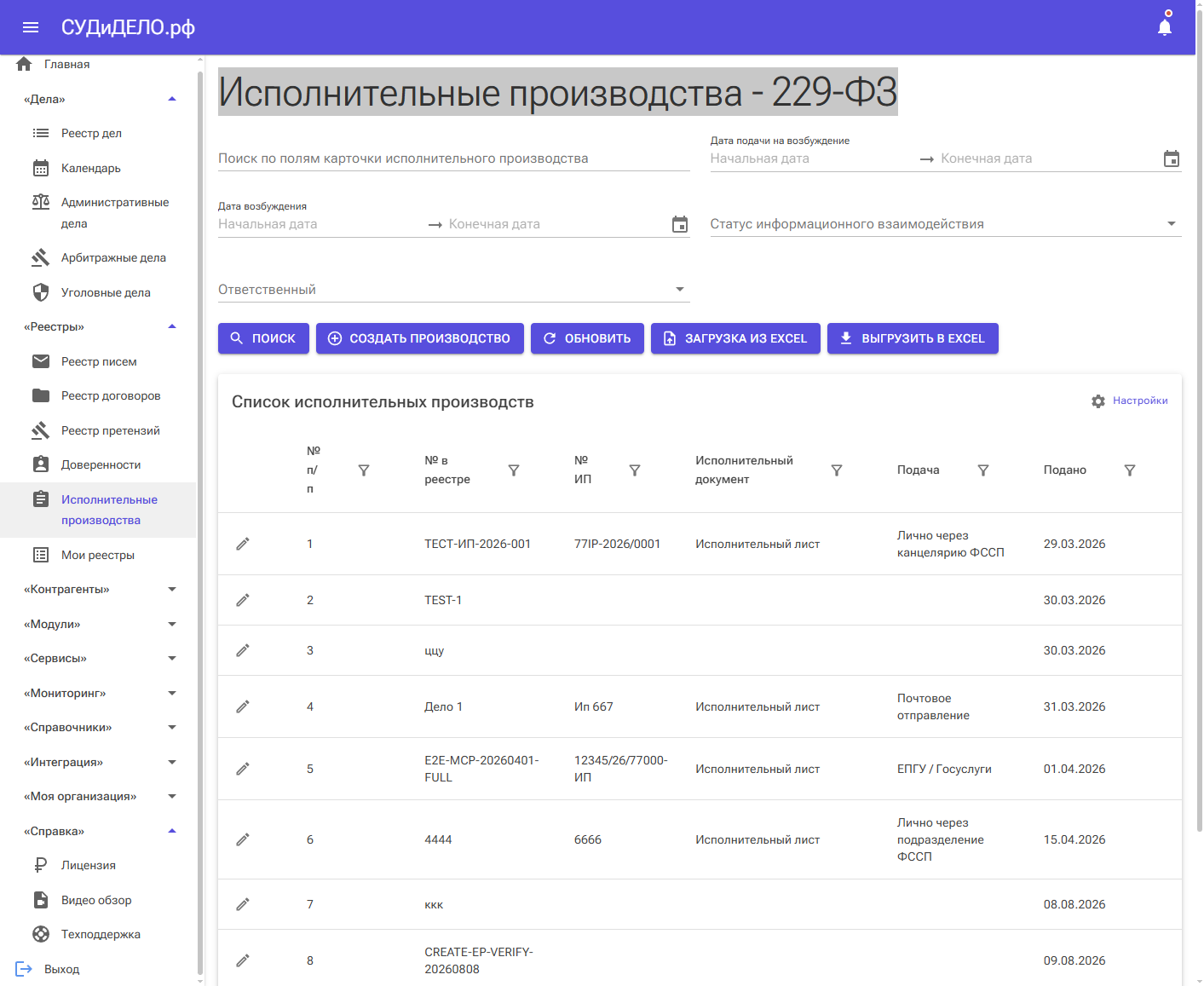
Как открыть раздел
- Войдите в СУДиДЕЛО.рф.
- В левом меню раскройте группу «Реестры».
- Выберите «Исполнительные производства».
Реестр и поиск
В верхней части страницы находятся поиск по полям карточки, диапазоны дат подачи и возбуждения, статус информационного взаимодействия и ответственный сотрудник. Заполните условия и нажмите «Поиск». Кнопка «Обновить» перечитывает реестр.
В таблице доступны сортировка, фильтры по колонкам и постраничная навигация. Основные колонки: № п/п, № в реестре, № ИП, исполнительный документ, способ и дата подачи, подразделение ФССП, статус, электронный канал, даты возбуждения и отказа, сумма требований. Карандаш слева открывает карточку.
Настройка колонок и фильтров
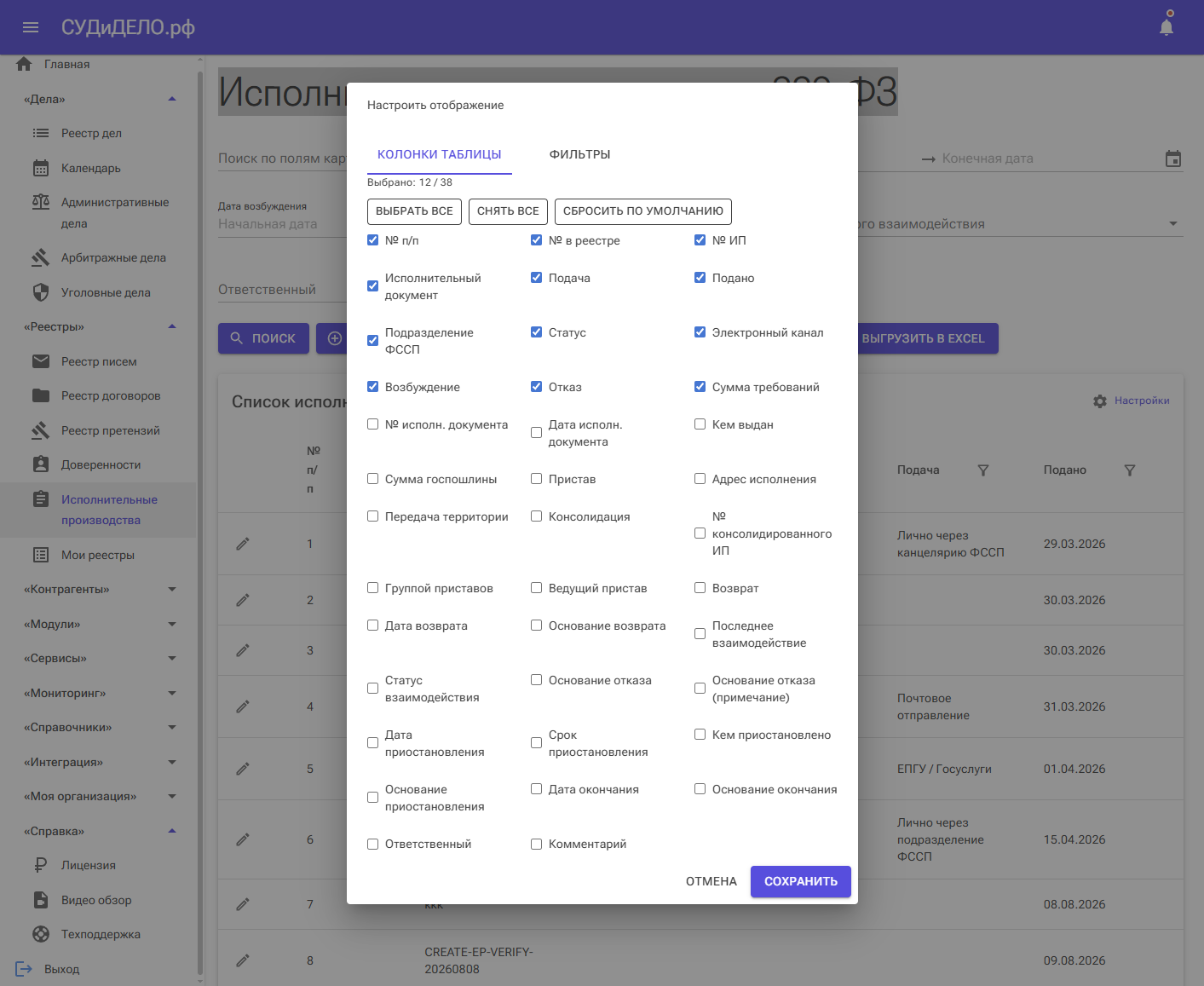
Нажмите «Настройки» над таблицей. На вкладке «Колонки таблицы» задается состав реестра, на вкладке «Фильтры» — состав формы поиска. Доступны команды «Выбрать все», «Снять все» и «Сбросить по умолчанию». Сохраненные настройки персональны. Скрытые фильтры очищаются и перестают влиять на поиск.
Создание исполнительного производства
- Нажмите «Создать производство».
- На вкладке «Дело» укажите обязательный номер в реестре.
- Заполните исполнительный документ и сведения о производстве.
- Нажмите «Сохранить».
До первого сохранения дочерние вкладки и прикрепление файлов недоступны. № п/п назначается системой. Ответственный выбирается из активных сотрудников организации.
Вкладка «Дело»
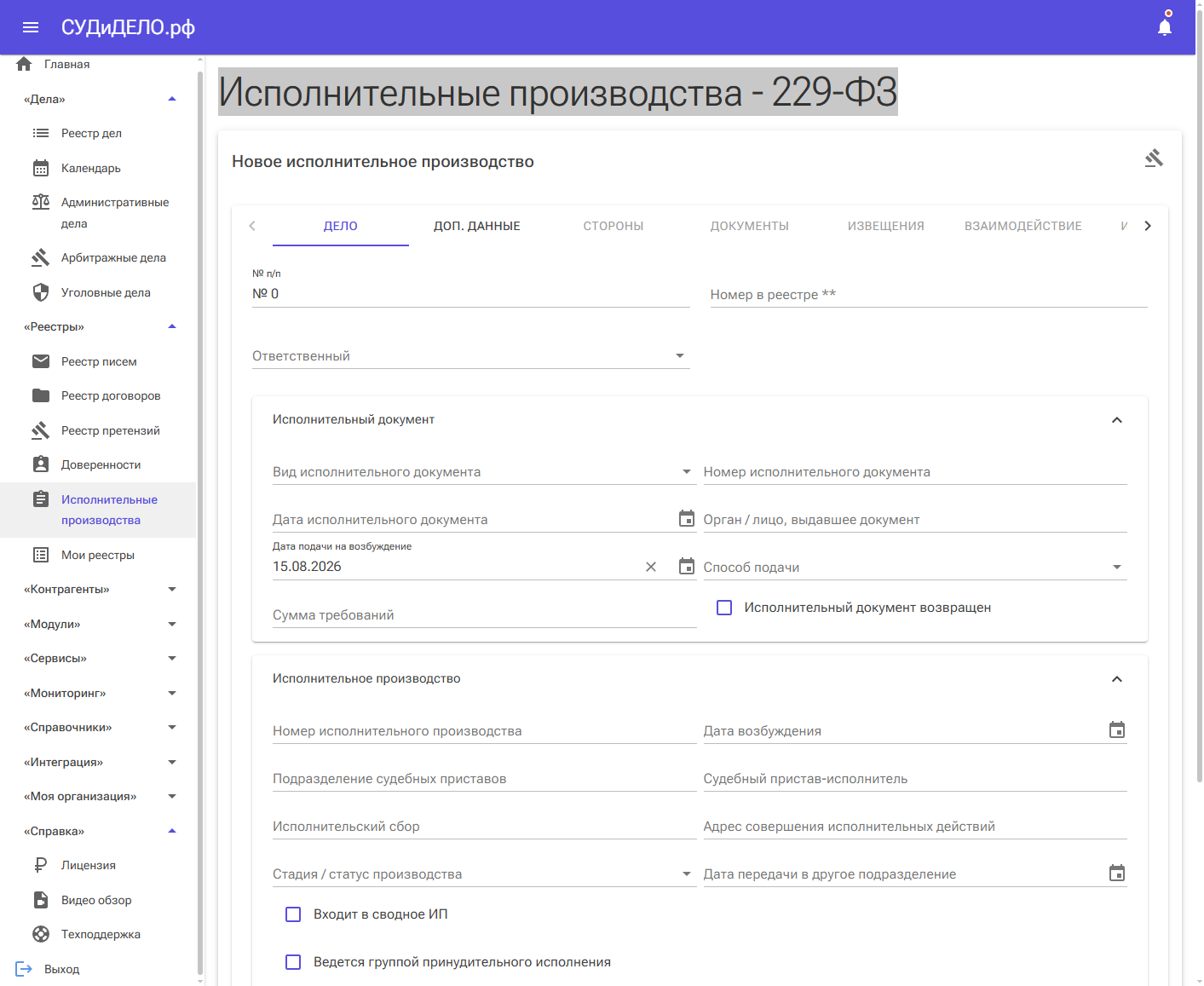
В блоке «Исполнительный документ» укажите вид, номер и дату документа, кем он выдан, дату и способ подачи, сумму требований. При возврате документа включите флаг и заполните дату и основание возврата.
Виды включают исполнительный лист, судебный приказ, исполнительную надпись нотариуса, соглашение об алиментах, удостоверение КТС, постановление пристава и иные документы. Способы подачи: лично в ФССП, почтой, курьером, через ЕПГУ/Госуслуги, электронный сервис ФССП, представителя или иным способом.
В блоке «Исполнительное производство» ведутся номер и дата возбуждения, подразделение ФССП, пристав, исполнительский сбор, адрес исполнения, статус, передача в другое подразделение, сводное ИП и группа принудительного исполнения.
Статусы: подготовка к подаче, подано на возбуждение, возбуждено, отказано в возбуждении, на исполнении, приостановлено, окончено, прекращено. Денежные поля вводятся, например, как 125000,75.
Вкладка «Доп. данные»
- Взаимодействие — дата, статус и электронный канал.
- Отказ в возбуждении — дата, основание и примечание.
- Приостановление и окончание — даты, сроки, инициатор и основания.
- Комментарий — свободное пояснение.
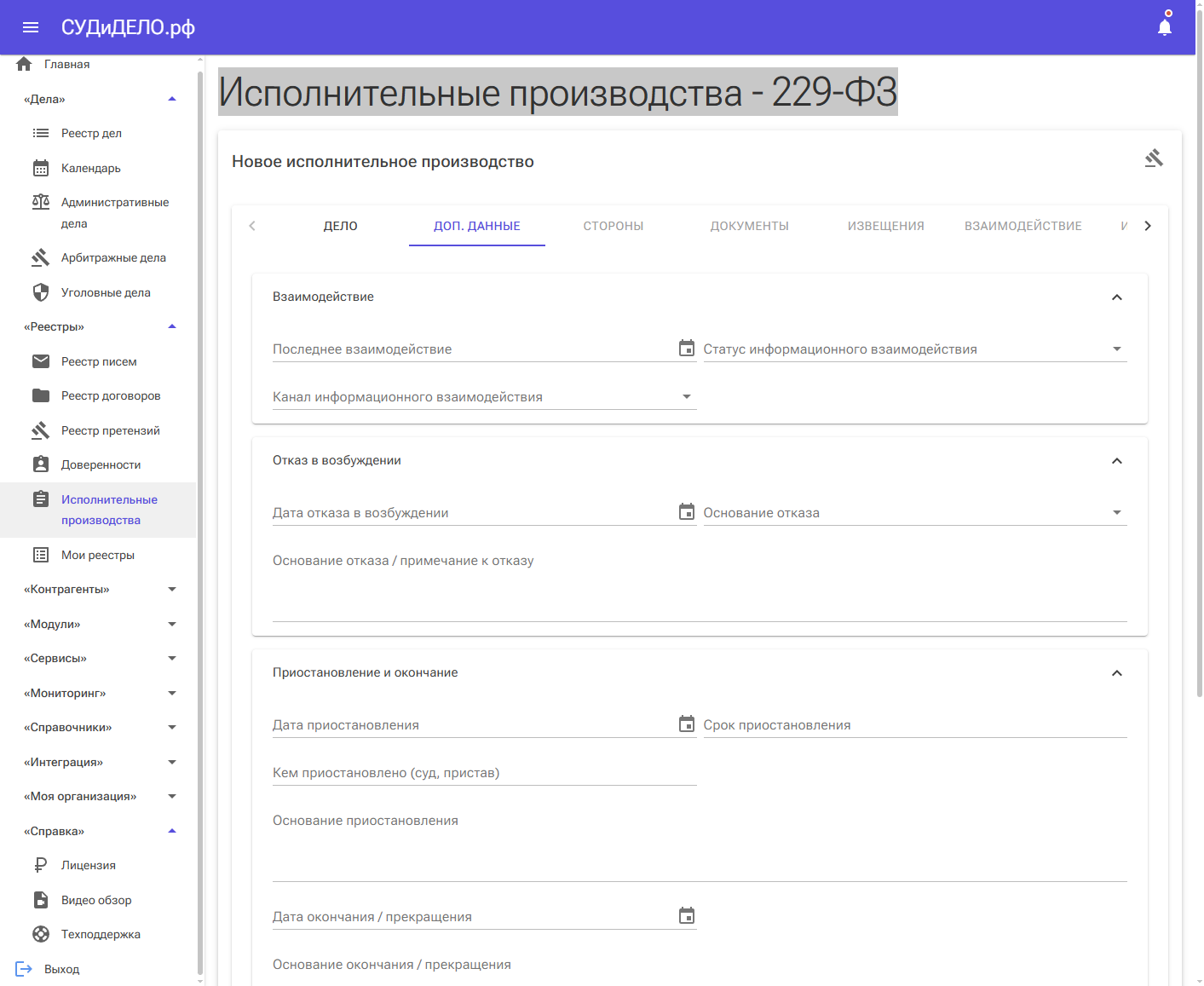
Для отказа в возбуждении система сравнивает даты подачи и отказа и показывает подсказку о трехдневном сроке по статье 31. Для статусов «Подано на возбуждение», «Возбуждено» и «Отказано в возбуждении» отображаются подсказки о необходимых данных документа и сторонах.
Связанные вкладки карточки
После сохранения доступны следующие журналы:
- Стороны — взыскатель, должник, представители, адреса и полномочия;
- Документы — документы, постановления, жалобы, ответы ФССП и статья 229-ФЗ;
- Извещения — адресат, направление, доставка, контрольный срок и статус;
- Взаимодействие — заявления, ходатайства, жалобы, запросы, ответы и следующее действие;
- Имущество, Меры исполнения, Расходы;
- Смена адреса, Передача ИП, Разъяснения, Отложения;
- Ограничения, Удержания, Реализация, Платежи;
- Розыск и Обжалование.
Файлы, печатные формы и связанные карточки
После сохранения внизу карточки появляется блок «Прикрепленные файлы». Для существующей записи доступны создание связанных карточек и печатные формы.
Изменение и удаление
Откройте строку карандашом, измените данные и нажмите «Сохранить». «Закрыть» возвращает к реестру. В существующей карточке доступно удаление с подтверждением; перед удалением убедитесь, что запись и связанные данные больше не нужны.
Загрузка и выгрузка Excel
- Нажмите «Загрузка из Excel».
- Скачайте актуальный шаблон.
- Заполните основной и при необходимости дочерние листы.
- Загрузите файл .xlsx или .xls и проверьте журнал импорта.
Обязательное поле основного листа — «№ в реестре». Если ответственный не указан, назначается текущий пользователь. Дочерние листы связываются по «Ключу импорта». Максимальный размер файла — 10 МБ.
«Выгрузить в Excel» формирует файл по текущим примененным фильтрам. Перед выгрузкой задайте условия и нажмите «Поиск».
Рекомендуемый порядок работы
- Создайте карточку и сохраните номер в реестре.
- Заполните исполнительный документ, подачу и сумму требований.
- Добавьте взыскателя и должника.
- Добавьте заявление и исполнительный документ.
- После постановления заполните № ИП, дату, подразделение и пристава.
- Ведите извещения и взаимодействия с контрольными сроками.
- Заполняйте имущество, меры, расходы, платежи и другие профильные журналы.
- При отказе, приостановлении, окончании или прекращении фиксируйте даты и основания.