MCP-сервер для выписок РМСП по ИНН — rmsp.nalog.ru
MCP-сервер СУДиДЕЛО для РМСП позволяет получать PDF-выписки из Единого реестра субъектов малого и среднего предпринимательства по ИНН через ИИ-помощника. Поддерживаются юридические лица и индивидуальные предприниматели.
Источник сведений — сервис ФНС России rmsp.nalog.ru. MCP-сервер получает документ через API СУДиДЕЛО. Достаточно ИНН: предварительно добавлять компанию или ИП в мониторинг, искать карточку и узнавать её ID не требуется.
Что можно делать
- Запрашивать PDF-выписку РМСП по 10-значному ИНН организации или 12-значному ИНН ИП.
- Передавать полученный документ клиенту для сохранения и дальнейшей работы.
Сервер предоставляет один инструмент — rmsp_pdf_skachat. Он выполняет только чтение. В чате достаточно описать задачу своими словами. Мониторинг изменений и редактирование карточек в этот сервер не входят.
Что понадобится
- Учётная запись СУДиДЕЛО с доступом к РМСП. Доступ к ЕГРЮЛ сам по себе не даёт доступа к РМСП.
- MCP-клиент с поддержкой удалённого Streamable HTTP, например LM Studio, и модель с поддержкой вызова инструментов.
- Доступ в Интернет. Сам MCP-сервер устанавливать на компьютер не требуется.
- Для браузерного входа — поддержка такого способа авторизации клиентом. Для ручной настройки — API KEY из раздела «Интеграция → API» СУДиДЕЛО.
- Для сохранения PDF — клиент, который получает полный результат инструмента и умеет сохранять файлы.
Адреса подключения
- Основной, вход через браузер:
https://mcp-rmsp.torkndgov.ru/mcp-oauth. - Запасной, вход через браузер:
https://mcp-rmsp-ru.torkndgov.ru/mcp-oauth. - Для доступа из западных сервисов, по API KEY:
https://mcp-rmsp.torkndgov.ru/mcp. - Для доступа из России, по API KEY:
https://mcp-rmsp-ru.torkndgov.ru/mcp.
Если основной адрес недоступен из вашей сети, используйте запасной с -ru. Возможности и пользовательский API KEY одинаковы. После смены домена переподключите сервер; при браузерной авторизации выполните вход заново.
Адреса подключения по API KEY: западные сервисы и Россия
Для ручного подключения с пользовательским API KEY доступны два адреса одного MCP-сервера РМСП. Выбирайте адрес по месту работы подключающегося клиента: для западных сервисов — основной, для доступа из России — адрес с -ru.
Для доступа из западных сервисов
https://mcp-rmsp.torkndgov.ru/mcpИспользуйте этот адрес при подключении из западных сервисов. Укажите его в поле url настроек сервера sudodelo-rmsp. Для авторизации передавайте свой API KEY в заголовке X-Sudodelo-Api-Key.
Для доступа из России
https://mcp-rmsp-ru.torkndgov.ru/mcpИспользуйте этот адрес для доступа из России, в том числе для LM Studio на компьютере в России. Он предоставляет тот же инструмент rmsp_pdf_skachat для получения PDF-выписок РМСП по ИНН.
Как переключиться на адрес для России
- Откройте настройки MCP-клиента. В LM Studio: Integrations → Install → Edit mcp.json.
- В существующей записи
sudodelo-rmspзамените значениеurlнаhttps://mcp-rmsp-ru.torkndgov.ru/mcp. - Оставьте прежний заголовок
X-Sudodelo-Api-Keyи свой API KEY: новый ключ получать не нужно. - Сохраните настройки и переподключите интеграцию, чтобы создать новую сессию на выбранном адресе.
Оба приведённых адреса с окончанием /mcp предназначены для подключения по API KEY. Для входа через браузер используйте адреса с /mcp-oauth, указанные выше.
Где получить YOUR_SUDODELO_API_KEY
YOUR_SUDODELO_API_KEY в примере настройки — это место для вашего персонального API KEY СУДиДЕЛО. Замените этот текст своим ключом пользователя.
- Войдите в свою учётную запись СУДиДЕЛО.
- Откройте раздел «Интеграция → API».
- Скопируйте свой API KEY.
- В конфигурации MCP-клиента вставьте ключ вместо
YOUR_SUDODELO_API_KEYв значение заголовкаX-Sudodelo-Api-Key. Двойные кавычки вокруг значения сохраните. - Сохраните настройки и переподключите интеграцию.
Подробная инструкция со скриншотом: «Открытое API системы СУДиДЕЛО» — раздел API KEY.
У пользователя должно быть право доступа к РМСП. Ключ указывается в настройках клиента; отправлять его сообщением в чат не требуется. При подключении через браузер по адресу /mcp-oauth копировать и вставлять API KEY вручную не нужно.
Подключение в LM Studio
1. Откройте настройки MCP
В панели Integrations выберите Install → Edit mcp.json. Названия элементов могут различаться между версиями. В Windows файл обычно находится в %USERPROFILE%\.lmstudio\mcp.json. Перед изменением сохраните копию настроек.
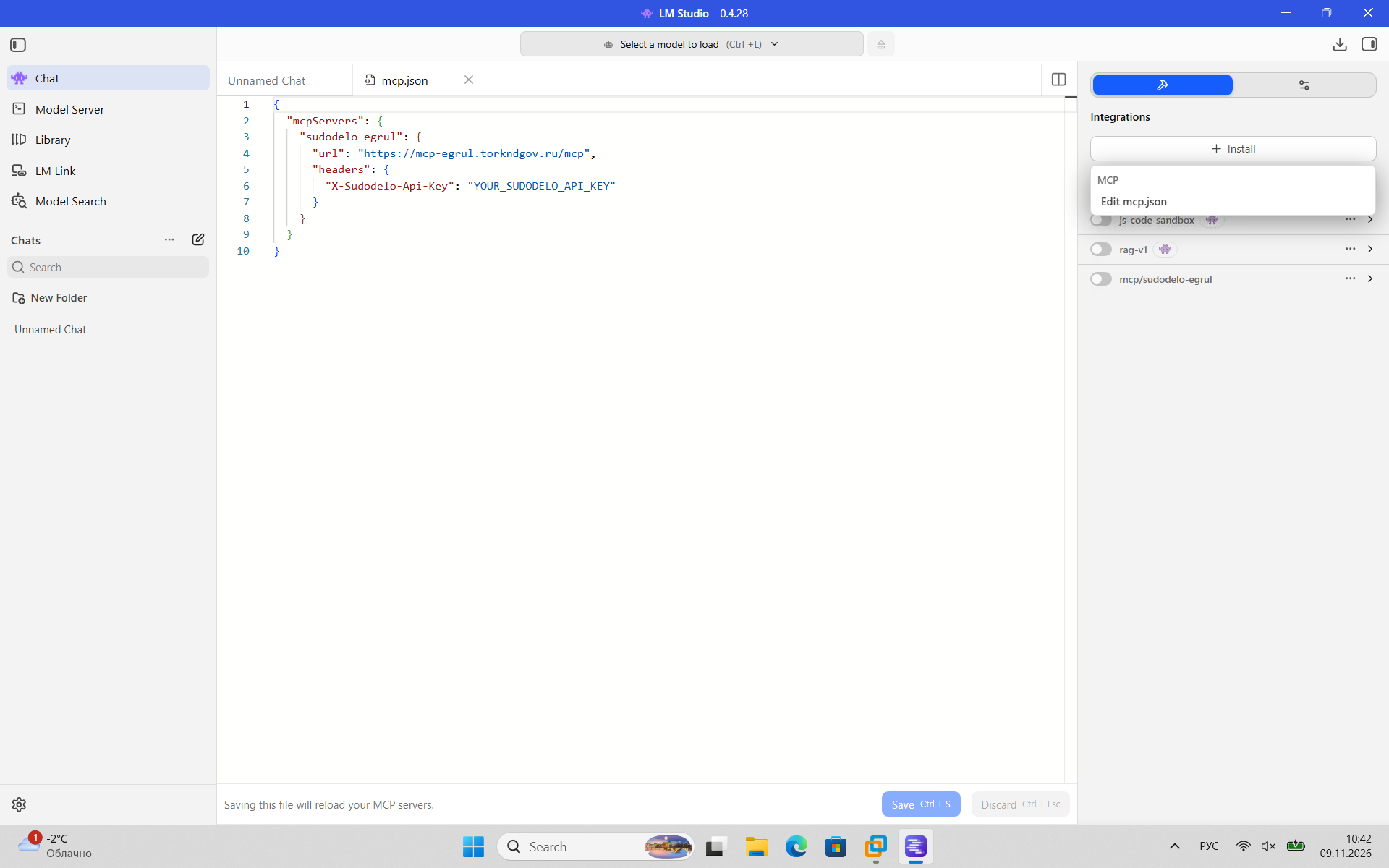
2. Выберите способ подключения
Вход через браузер. Добавьте сервер без заголовка с ключом:
{
  "mcpServers": {
    "sudodelo-rmsp": {
      "url": "https://mcp-rmsp-ru.torkndgov.ru/mcp-oauth"
    }
  }
}- Сохраните настройки и включите интеграцию
mcp/sudodelo-rmsp. - Начните авторизацию, если клиент предложит её. В открывшемся браузере войдите в свой аккаунт СУДиДЕЛО и выполните дополнительное подтверждение, если оно запрошено.
- Проверьте название приложения и нажмите «Подключить».
- После успешного входа вернитесь в клиент и проверьте наличие инструмента
rmsp_pdf_skachat.
Пароль вводится на странице СУДиДЕЛО. Передавать пароль или API KEY в чат не требуется.
Ручная настройка по API KEY. Используйте адрес с окончанием /mcp и заголовок X-Sudodelo-Api-Key:
{
  "mcpServers": {
    "sudodelo-rmsp": {
      "url": "https://mcp-rmsp-ru.torkndgov.ru/mcp",
      "headers": {
        "X-Sudodelo-Api-Key": "YOUR_SUDODELO_API_KEY"
      }
    }
  }
}
Замените плейсхолдер своим ключом, сохранив кавычки. Если в файле уже есть другие серверы, добавьте только запись sudodelo-rmsp внутри существующего mcpServers, отделив её запятой. Выберите один способ настройки этой записи.
Для основного адреса замените домен на mcp-rmsp.torkndgov.ru, сохранив окончание выбранного способа. При замене или отзыве ключа обновите ручные настройки либо подключитесь через браузер заново. Замена общего ключа затрагивает приложения, использовавшие старый ключ.
3. Включите инструмент в чате
- Загрузите модель с поддержкой вызова инструментов.
- Включите
mcp/sudodelo-rmspдля текущего чата. - Проверьте инструмент
rmsp_pdf_skachatс параметромinn. - Если клиент запросит подтверждение вызова, проверьте ИНН и подтвердите действие.
Примеры запросов
Получи PDF-выписку из реестра МСП по ИНН 5903117707 через MCP-сервер sudodelo-rmsp.
Скачай выписку РМСП для индивидуального предпринимателя с ИНН [12 цифр ИНН] и сохрани PDF, если у тебя есть инструмент сохранения файлов.
Замените текст в квадратных скобках настоящим ИНН. Примеры показывают форму запроса; наличие выписки зависит от источника. Точный аргумент инструмента:
{"inn": "5903117707"}ИНН передаётся строкой: ровно 10 или 12 цифр без пробелов. Проверьте фактический вызов и результат инструмента — текстовое сообщение модели само по себе не подтверждает получение документа.
Как получить PDF
Сервер возвращает имя файла, MIME-тип, размер и содержимое PDF в base64. Сохранение на компьютер или выдачу кнопки скачивания выполняет MCP-клиент. Сервер не создаёт публичную ссылку на файл.
Успешный результат содержит разрешено: true и объект данные с полями имя_файла, content_type, размер_байт и soderzhimoe_base64.
Для сохранения полного результата можно использовать Python. В tool-result.json должен находиться объект результата инструмента, извлечённый из result.structuredContent либо JSON-текста блока result.content:
import base64
import json
from pathlib import Path

payload = json.loads(Path("tool-result.json").read_text(encoding="utf-8"))
if payload.get("разрешено") is not True:
    raise RuntimeError(payload.get("итог", "Выписка не получена"))
data = payload["данные"]
pdf = base64.b64decode(data["soderzhimoe_base64"], validate=True)
if len(pdf) != data["размер_байт"]:
    raise ValueError("Получено неполное содержимое файла")
Path("vypiska-rmsp.pdf").write_bytes(pdf)
Ограничения
- По умолчанию сервер передаёт исходный файл размером до 5 МиБ. Base64 увеличивает объём примерно на треть.
- Клиент может ограничивать длину результата. В инструкции для ЕГРЮЛ зафиксировано обрезание PDF/base64 до 50 000 символов в LM Studio 0.4.28+2. Учитывайте это при работе с РМСП: из обрезанного ответа полный PDF восстановить нельзя.
- Успешные подключение и вызов инструмента не означают, что файл уже сохранён. Для полного PDF используйте клиент, принимающий результат целиком.
- Отсутствие выписки или ошибка источника сами по себе не подтверждают статус субъекта. Проверяйте сообщение об ошибке и сведения ФНС.
Если что-то не работает
- Сервер не подключается: проверьте URL, Интернет и JSON; попробуйте запасной адрес и переподключение.
- Не начинается браузерный вход: нужен адрес
/mcp-oauthи клиент с поддержкой браузерной авторизации. - Нет доступа к РМСП: проверьте ключ и право на РМСП у пользователя; право на ЕГРЮЛ его не заменяет.
- Инструмент не вызывается: включите интеграцию для чата и выберите модель с поддержкой инструментов.
- Неверный ИНН: передайте строку из 10 или 12 цифр без пробелов.
- Выписка не найдена: проверьте ИНН и наличие сведений в источнике.
- Временная ошибка сервиса: повторите запрос позднее. При обращении в поддержку укажите время и сообщение об ошибке.
- PDF не сохраняется: проверьте полноту результата, размер файла и возможности клиента. Не просите модель восстанавливать обрезанный base64.
Проверка доступности сервера должна вернуть status: ok. Она проверяет процесс, а не пользовательский ключ и не получение выписки.
Для разработчиков
Транспорт — stateful Streamable HTTP. Единственный инструмент — rmsp_pdf_skachat(inn). Клиент инициализирует MCP-сессию и вызывает инструмент, передавая авторизацию с каждым запросом. Для доступа требуется право menu.monitoringresultlistrmsp. При перезапуске сервера нужно создать новую сессию.
См. также: MCP ЕГРЮЛ и ЕГРИП и инструкция LM Studio со снимками интерфейса на примере ЕГРЮЛ. Для РМСП используйте адреса и имя инструмента из настоящей статьи.