LM Studio: подключение MCP-сервера ЕГРЮЛ и ЕГРИП — egrul.nalog.ru
Эта инструкция поможет подключить MCP-сервер СУДиДЕЛО для ЕГРЮЛ и ЕГРИП к LM Studio и запрашивать выписки по ИНН в чате с локальной моделью. Источник данных — сайт ФНС России egrul.nalog.ru; сервер получает документы через API СУДиДЕЛО.
Что понадобится
- LM Studio с поддержкой MCP. Вход через браузер и вызов инструмента на обоих адресах проверены в версии 0.4.28+2.
- Загруженная модель с поддержкой вызова инструментов (tool use). Возможность общаться в чате сама по себе не гарантирует, что модель умеет вызывать MCP-инструменты.
- Учётная запись СУДиДЕЛО с доступом к ЕГРЮЛ. Можно войти через браузер без копирования ключа либо указать API KEY вручную. Для ручной настройки см. как получить ключ.
- Доступ в Интернет: локальная модель работает на вашем компьютере, а выписку запрашивает удалённый сервер.
Какой адрес выбрать
Вход через браузер работает на обоих адресах. Выберите адрес по месту работы клиента:
- Для работы из России используйте https://mcp-egrul-ru.torkndgov.ru. Вход через браузер:
https://mcp-egrul-ru.torkndgov.ru/mcp-oauth. Ручная настройка по API KEY:https://mcp-egrul-ru.torkndgov.ru/mcp. - Для работы из зарубежных сервисов используйте https://mcp-egrul.torkndgov.ru. Вход через браузер:
https://mcp-egrul.torkndgov.ru/mcp-oauth. Ручная настройка по API KEY:https://mcp-egrul.torkndgov.ru/mcp.
Выбирайте адрес по месту работы клиента или сервиса, который подключается к MCP. Для LM Studio на компьютере в России выбирайте адрес с -ru, для зарубежного онлайн-сервиса — адрес без -ru. API KEY один и тот же для обоих адресов.
Если основной адрес недоступен с вашего компьютера, подключитесь через браузер к https://mcp-egrul-ru.torkndgov.ru/mcp-oauth. При уже настроенном подключении по API KEY можно продолжать работать прежним способом.
1. Откройте конфигурацию MCP
Откройте чат LM Studio и панель интеграций справа. В разных версиях она называется Integrations или Program. По инструкции LM Studio редактор открывается через Install → Edit mcp.json. Если боковая панель скрыта, сначала раскройте её.
В LM Studio 0.4.28 есть вкладка Integrations и кнопка Integrations select возле поля ввода сообщения. Названия и расположение элементов могут отличаться в зависимости от версии и языка интерфейса.
В Windows конфигурация по умолчанию находится в %USERPROFILE%\.lmstudio\mcp.json. Её также можно открыть текстовым редактором. Перед изменением сохраните копию файла.
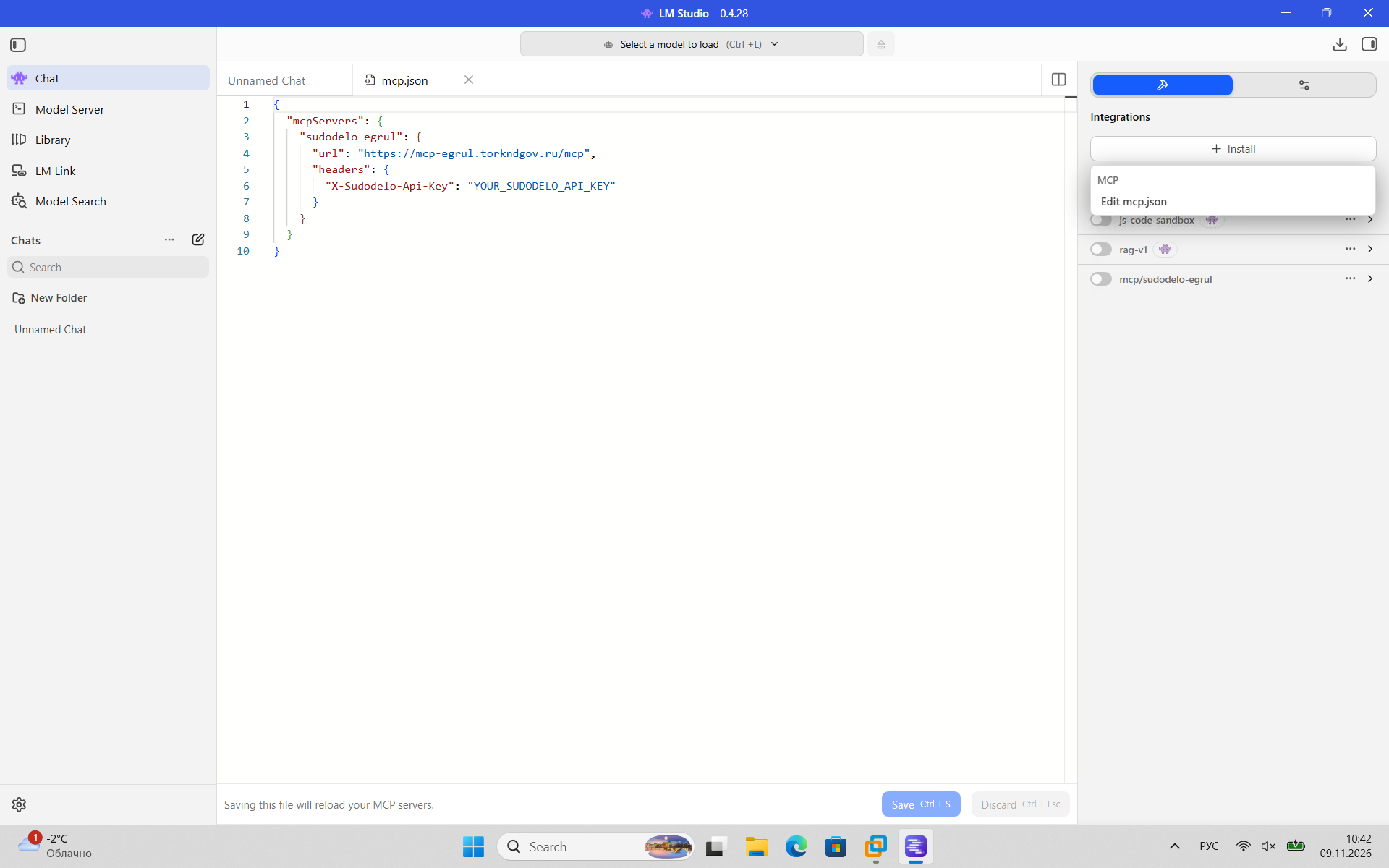
2. Добавьте сервер ЕГРЮЛ/ЕГРИП
Выберите один из двух способов подключения. Если сервер уже есть в mcp.json, измените существующую запись sudodelo-egrul.
Способ 1. Войти через браузер
В этом варианте копировать API KEY не нужно. Укажите адрес с окончанием /mcp-oauth без заголовка с ключом. Пример для работы из России:
{
  "mcpServers": {
    "sudodelo-egrul": {
      "url": "https://mcp-egrul-ru.torkndgov.ru/mcp-oauth"
    }
  }
}- Сохраните файл и включите
mcp/sudodelo-egrulв панели Integrations. Если LM Studio предложит начать авторизацию, выполните это действие. - В открывшемся браузере войдите в свою учётную запись СУДиДЕЛО и выполните дополнительное подтверждение входа, если оно запрошено.
- Проверьте название приложения и нажмите «Подключить». Если вы уже вошли в систему, форма подтверждения может открыться сразу.
- Дождитесь сообщения Authentication Successful, вернитесь в LM Studio и проверьте появление инструмента
egrul_egrip_pdf_skachat.
Пароль вводится на странице входа СУДиДЕЛО в браузере. Передавать пароль или ключ сообщением в чат LM Studio не требуется. Если вы нажали «Отмена», доступ приложению не предоставляется.
Способ 2. Указать API KEY вручную
Этот вариант работает на обоих адресах без браузерного входа. Существующие настройки по ключу менять не требуется.
Если файл ещё не содержит серверов, используйте этот пример целиком:
{
  "mcpServers": {
    "sudodelo-egrul": {
      "url": "https://mcp-egrul-ru.torkndgov.ru/mcp",
      "headers": {
        "X-Sudodelo-Api-Key": "YOUR_SUDODELO_API_KEY"
      }
    }
  }
}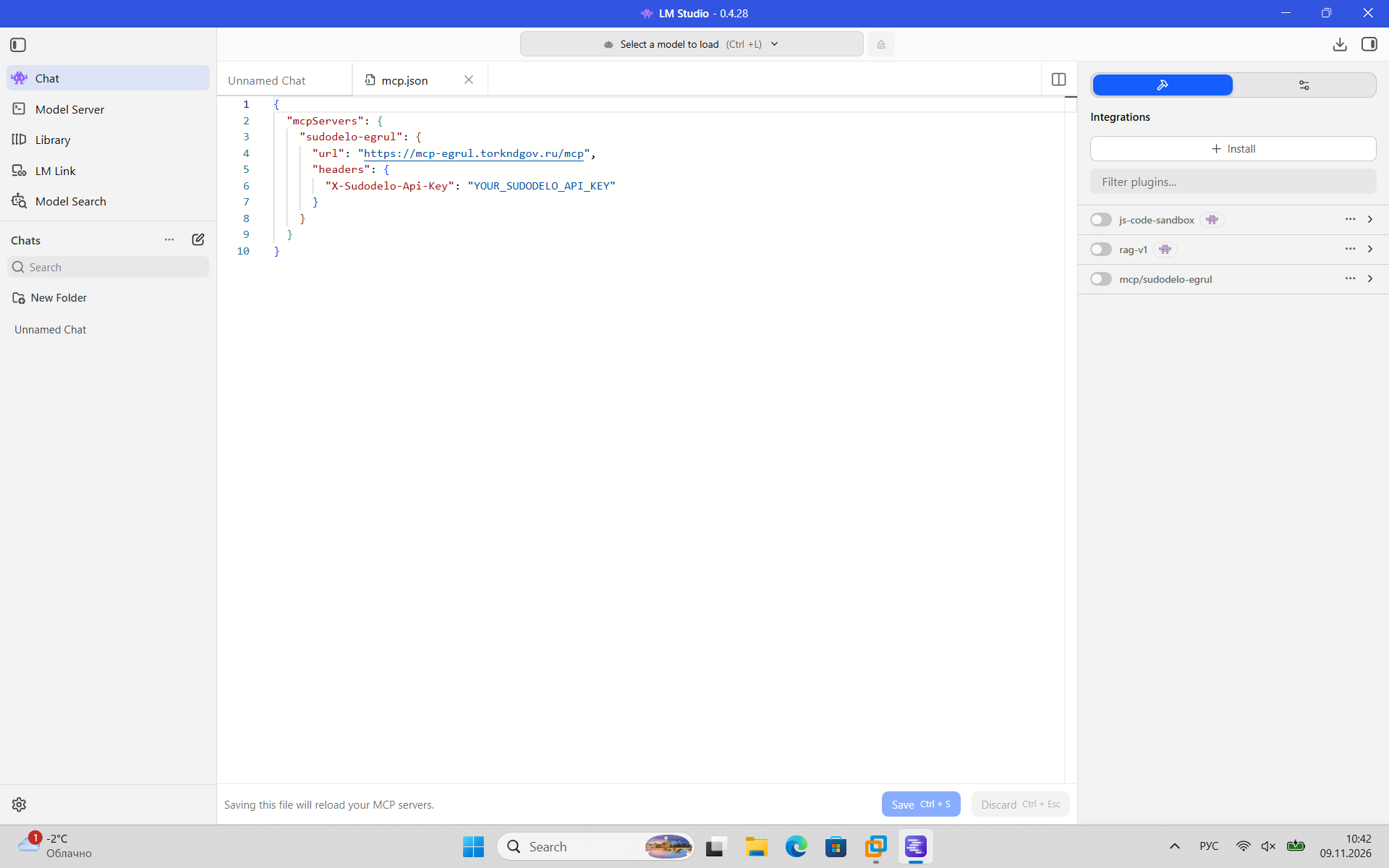
Замените YOUR_SUDODELO_API_KEY своим настоящим ключом. Кавычки оставьте. Если другие серверы уже настроены, добавьте только объект "sudodelo-egrul": { ... } внутрь существующего mcpServers, отделив его запятой от соседних записей.
При ручной настройке адрес должен оканчиваться на /mcp, а заголовок называться X-Sudodelo-Api-Key. Для входа через браузер используйте отдельный пример выше с /mcp-oauth. Устанавливать Python или Node.js для самого подключения не требуется.
При этом способе ключ задаётся в конфигурации; вводить его в чат не нужно. Сохраните mcp.json и дождитесь обновления интеграций. При необходимости перезапустите LM Studio.
Как переключиться на адрес для России
Оставьте выбранный способ авторизации и замените адрес в существующей записи:
- Откройте Integrations → Install → Edit mcp.json.
- Для входа через браузер укажите
https://mcp-egrul-ru.torkndgov.ru/mcp-oauth. Для ручной настройки по ключу —https://mcp-egrul-ru.torkndgov.ru/mcp. - Сохраните файл и переподключите интеграцию. Если LM Studio предложит браузерный вход, войдите и нажмите «Подключить». При ручной настройке оставьте прежний API KEY.
Строка для входа через браузер:
"url": "https://mcp-egrul-ru.torkndgov.ru/mcp-oauth"Строка для ручной настройки по API KEY:
"url": "https://mcp-egrul-ru.torkndgov.ru/mcp"Адрес https://mcp-egrul.torkndgov.ru/mcp продолжает использоваться для зарубежных сервисов. На скриншотах показан пример настройки с этим адресом; для работы из России замените только url на адрес с -ru.
3. Включите интеграцию в чате
- Выберите и загрузите модель, которая поддерживает вызов инструментов.
- Откройте список интеграций чата и включите
mcp/sudodelo-egrul(название сервера —sudodelo-egrul). - Проверьте, что интеграция предоставляет инструмент
egrul_egrip_pdf_skachat. В его параметрах должен бытьinn. - Если приложение запрашивает разрешение на вызов инструмента, проверьте его название и ИНН, затем подтвердите вызов для своего запроса.
При браузерном подключении сначала завершите вход и подтвердите подключение приложения. При ручной настройке проверьте API KEY. После этого можно запрашивать выписку в чате.
Вход через браузер использует существующий ключ пользователя и не заменяет его. Если ключ отозван или изменён, заново подключитесь через браузер либо обновите ручные настройки. Замена ключа затрагивает все приложения, где использовался старый ключ; выход из браузера сам по себе доступ не отзывает.
4. Запросите выписку
Для юридического лица можно написать:
Получи выписку ЕГРЮЛ для компании с ИНН 5903117707 через подключённый MCP-сервер sudodelo-egrul.
Для ИП укажите его 12-значный ИНН:
Получи выписку ЕГРИП по ИНН [ИНН индивидуального предпринимателя] через sudodelo-egrul.
Замените текст в квадратных скобках настоящим ИНН. Для юридического лица требуется 10 цифр, для ИП — 12. Добавлять субъекта в мониторинг не требуется.
При диагностике можно попросить модель явно вызвать egrul_egrip_pdf_skachat с аргументом:
{"inn": "5903117707"}Проверьте в интерфейсе фактический вызов инструмента и его результат. Одного текстового сообщения модели «выписка получена» недостаточно для подтверждения загрузки.
5. Как получить PDF-файл
Ограничение LM Studio 0.4.28+2: ответ с PDF обрезается до 50 000 символов. Из обрезанного ответа полный файл восстановить нельзя. Успешная авторизация и вызов инструмента сами по себе не означают, что PDF сохранён. Для получения полного документа используйте клиент, который сохраняет результат инструмента целиком.
MCP возвращает содержимое PDF в поле данные.soderzhimoe_base64, а также имя, тип и размер файла. Сам сервер не записывает PDF на ваш компьютер. Наличие в LM Studio MCP-интеграции не добавляет ей автоматически инструмент записи файлов.
Возможность получить удобную кнопку скачивания зависит от клиента и дополнительных инструментов. Если LM Studio показывает только результат инструмента, сохранение нужно выполнить отдельно: получить полный JSON-результат, декодировать base64 и записать байты в PDF с помощью подходящей программы. Текстовый ответ модели с придуманным путём или ссылкой не заменяет сохранение документа.
Для обработки полного результата инструмента можно использовать Python:
import base64
import json
from pathlib import Path

result = json.loads(Path("tool-result.json").read_text(encoding="utf-8"))
if result.get("разрешено") is not True:
    raise RuntimeError(result.get("итог", "Выписка не получена"))
pdf = base64.b64decode(result["данные"]["soderzhimoe_base64"], validate=True)
Path("vypiska.pdf").write_bytes(pdf)
В tool-result.json должен находиться полный объект результата MCP-инструмента. Не используйте пересказ модели или обрезанный фрагмент base64. PDF может занимать заметную часть контекста модели: сервер допускает по умолчанию до 5 МиБ исходного файла, а base64 увеличивает объём примерно на треть.
Если подключение не работает
- Не открывается браузерный вход. Проверьте, что адрес оканчивается на
/mcp-oauth, переподключите интеграцию и повторите вход. Если основной адрес недоступен, используйтеhttps://mcp-egrul-ru.torkndgov.ru/mcp-oauth. - Вход завершён, но доступа нет. Проверьте, что нажали «Подключить», и у вашего аккаунта есть доступ к ЕГРЮЛ. После замены ключа пройдите подключение заново.
- Основной адрес недоступен. Переключите
urlна адрес для России по инструкции выше, сохранив выбранный способ авторизации:/mcp-oauthдля входа через браузер или/mcpдля API KEY. - Не сохраняется mcp.json. Проверьте JSON: двойные кавычки, запятые между серверами, отсутствие лишней запятой после последнего элемента. Не добавляйте второй внешний объект
mcpServers. - Сервер не появляется. Убедитесь, что изменён файл LM Studio, сохраните его и перезапустите приложение. Проверьте URL и доступ в Интернет.
- Инструмент есть, но модель его не вызывает. Включите интеграцию для текущего чата и проверьте поддержку tool use у модели. Попробуйте новый чат с явным указанием имени инструмента.
- Нет доступа к выписке. Замените плейсхолдер настоящим API KEY, проверьте ключ и право доступа к ЕГРЮЛ. Успешное получение каталога инструментов не означает, что пользовательский ключ проверен.
- Ошибка ИНН или выписка не найдена. Проверьте длину ИНН и отсутствие пробелов. Значение передаётся строкой.
- Ошибка сертификата или сети. Проверьте HTTPS-доступ, системную дату и настройки сети. Не отключайте проверку TLS.
- Файл слишком большой или переполнен контекст. Проверьте сообщение инструмента. Не просите модель воспроизводить длинную строку base64; используйте клиент, способный обрабатывать результат и сохранять файлы.
Проверка /health должна вернуть status: ok. Она проверяет процесс сервера, а не ваш API KEY и не получение выписки.
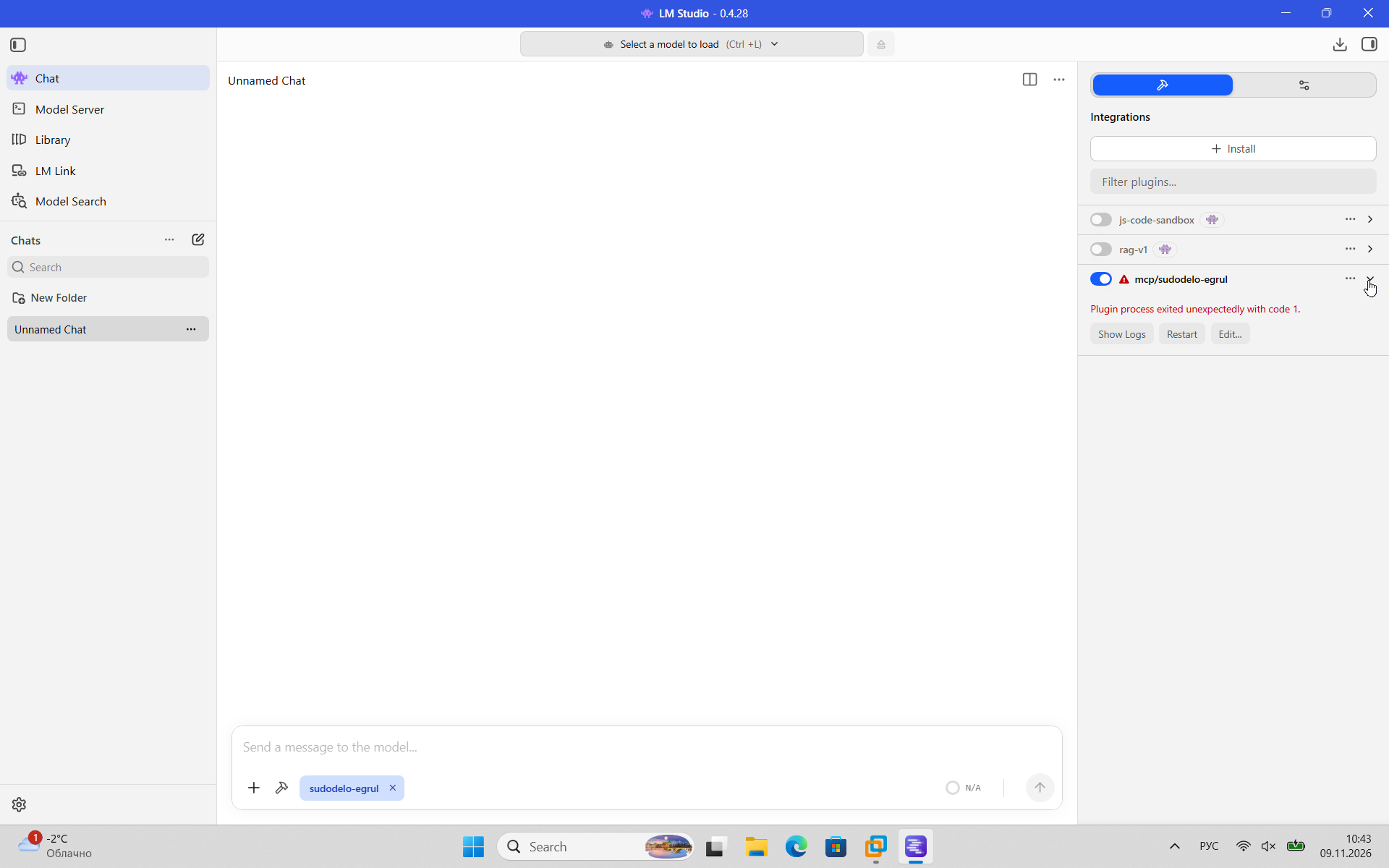
Пример ошибки подключения
Если LM Studio показывает ошибку подключения, попробуйте запасной адрес и нажмите Restart. Если ошибка остаётся, откройте Show Logs и передайте сообщение об ошибке в поддержку. Само по себе такое сообщение не означает, что API KEY неверен.
Подробнее: описание MCP-сервера ЕГРЮЛ/ЕГРИП и пример диалога; официальная инструкция LM Studio по MCP.