Мониторинг физических лиц
Модуль «Мониторинг физических лиц» позволяет вести отдельный список физических лиц, хранить их реквизиты и назначать сотрудников — получателей уведомлений по событиям мониторинга. В разделе отображаются записи вашей организации.
На скриншотах показаны вымышленные данные учебного примера. Нулевые значения реквизитов используются только для иллюстрации заполнения формы.
Как открыть раздел
В главном меню откройте «Мониторинг → Мониторинг физических лиц». Этот список ведётся отдельно от мониторинга компаний и справочника «Контрагенты → Физические лица». В таблице показаны наименование, ИНН и СНИЛС. Для каждой записи доступны действия «Открыть» и, при наличии права, «Редактировать».
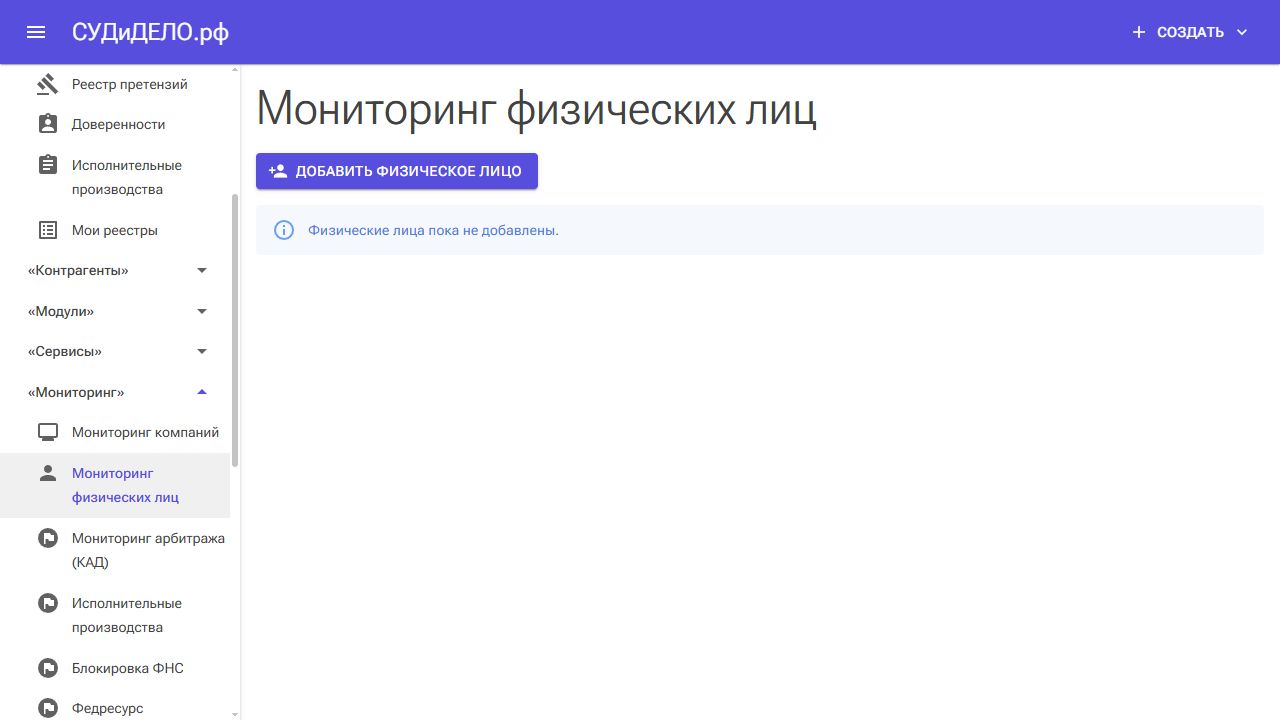
Индивидуальные предприниматели создаются в разделе — мониторинг компаний. В форме добавления есть предупреждение со ссылкой на этот раздел.
Как добавить физическое лицо
- Нажмите «Добавить физическое лицо».
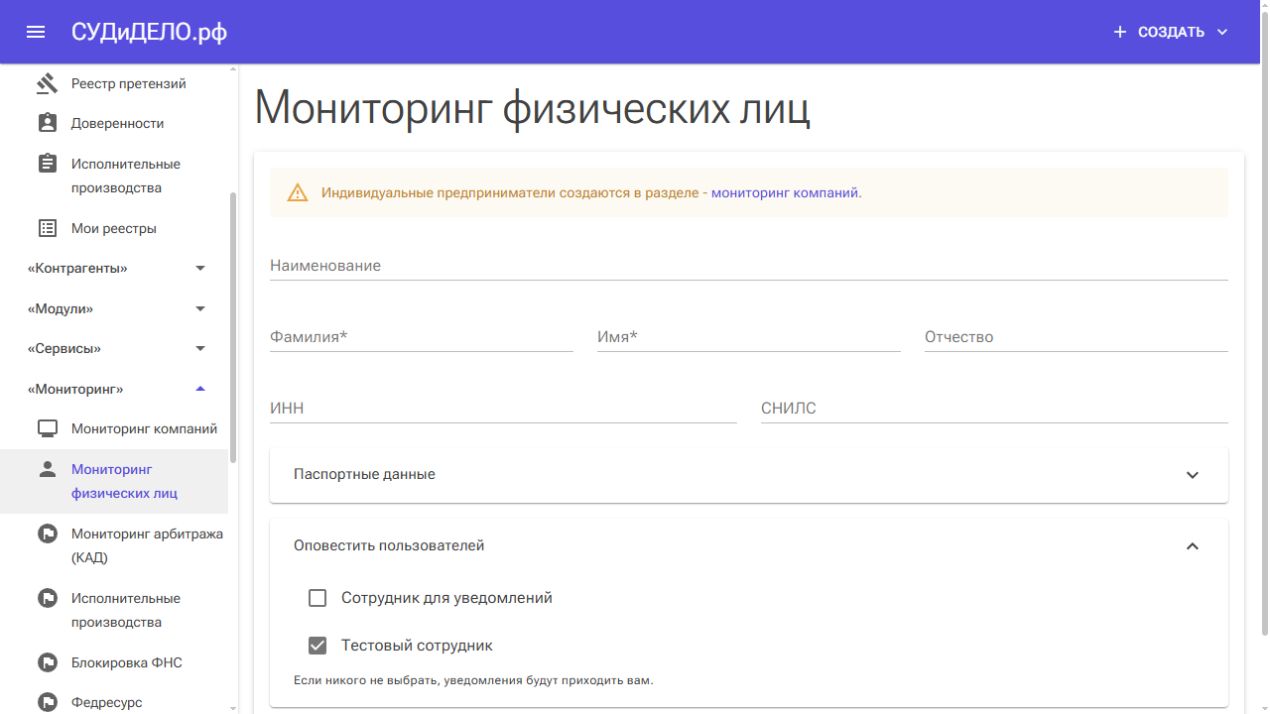
Новая карточка физического лица и предупреждение о создании ИП в мониторинге компаний - Заполните обязательные поля «Фамилия» и «Имя». При наличии укажите отчество. Поле «Наименование» формируется автоматически из фамилии, имени и отчества; вручную оно не изменяется.
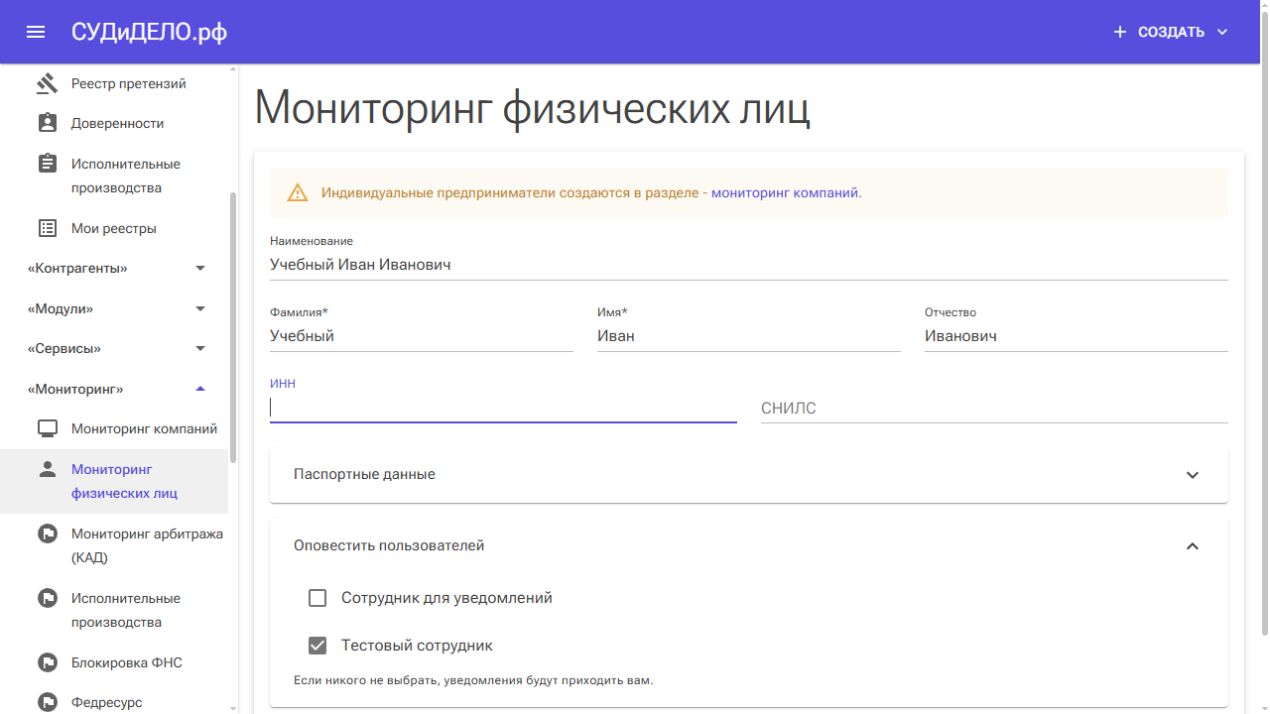
Учебное ФИО и автоматически сформированное наименование - При наличии укажите ИНН физического лица — 12 цифр, и СНИЛС — 11 цифр. СНИЛС отображается в формате «000-000-000 00».
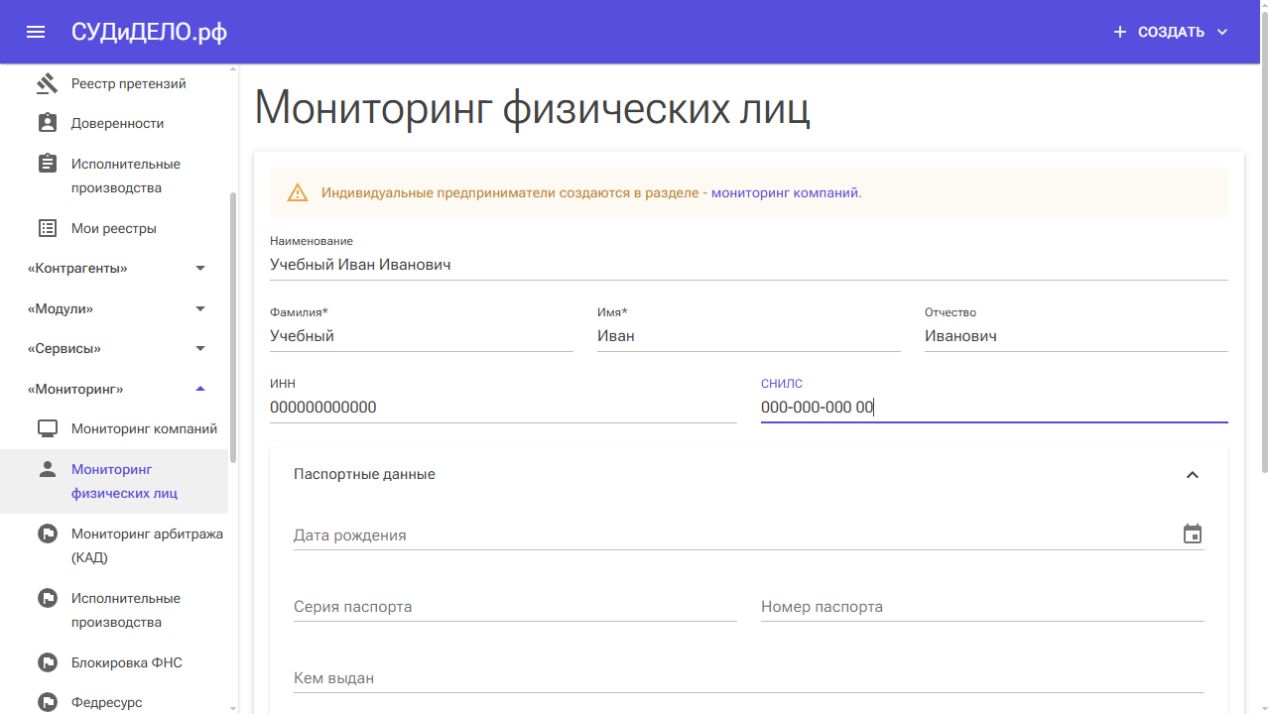
Заполнение ИНН и СНИЛС вымышленными значениями для примера - Раскройте блок «Паспортные данные» и внесите известные сведения.
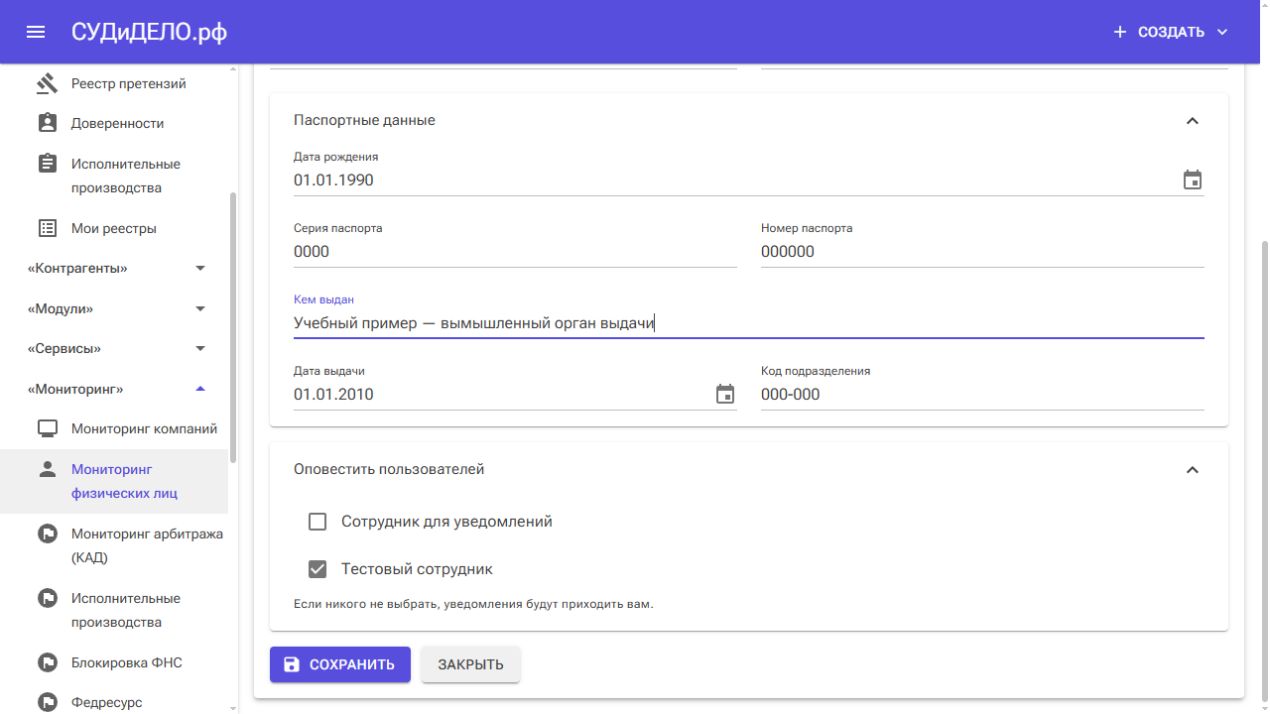
Паспортные данные и дата рождения на вымышленных данных - В блоке «Оповестить пользователей» отметьте сотрудников, которым должны приходить уведомления по этой записи.
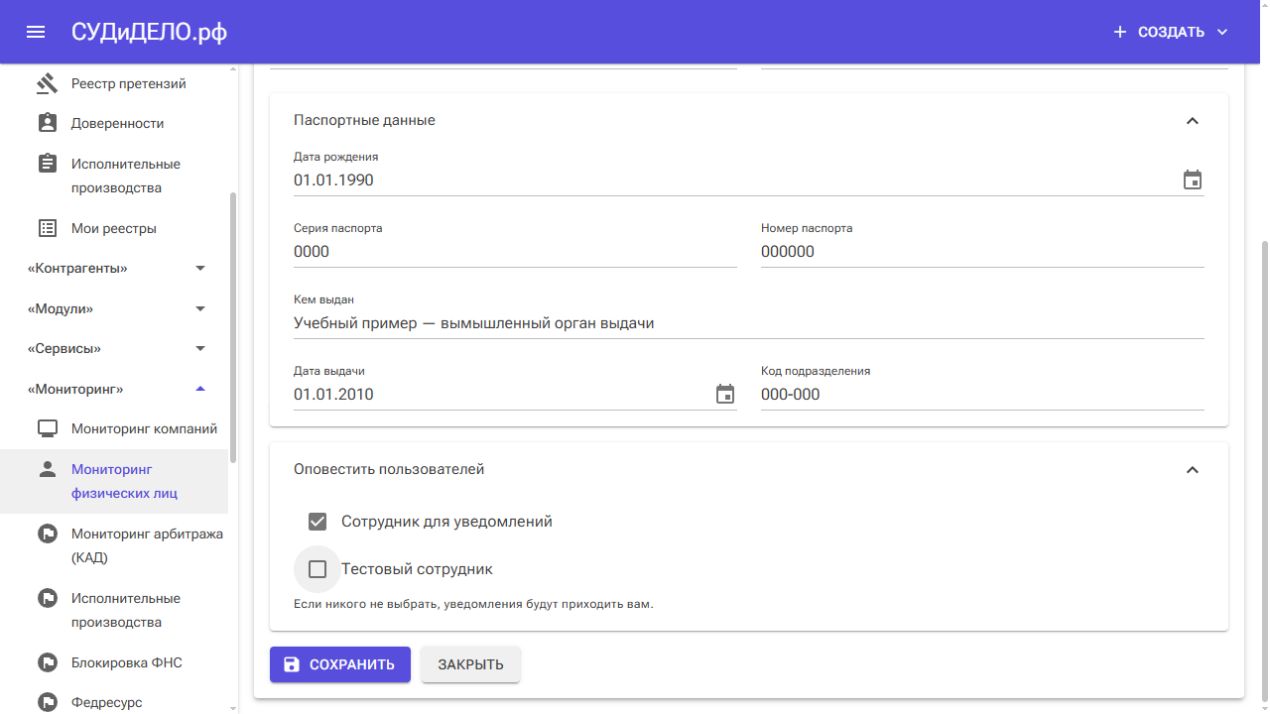
Выбор сотрудника для уведомлений и кнопка Сохранить - Нажмите «Сохранить». После успешного сохранения запись появится в списке. Кнопка «Закрыть» возвращает к списку без сохранения введённых изменений.
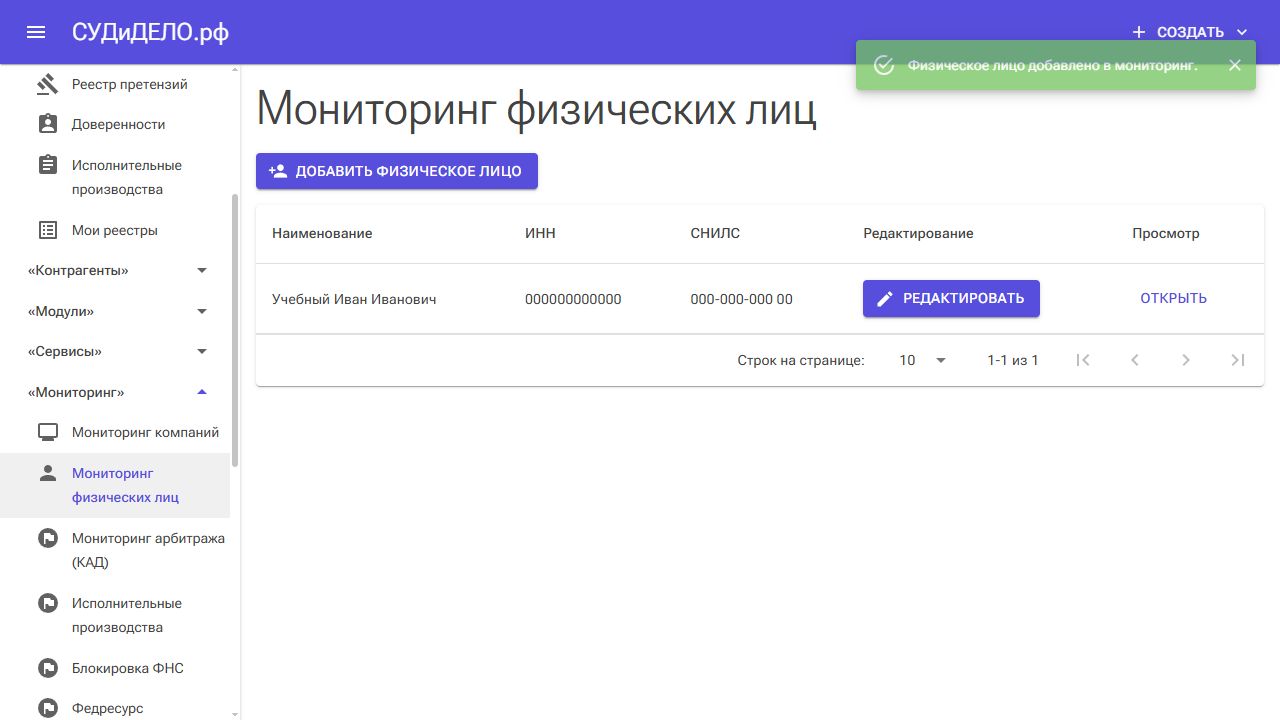
Сохранённая учебная запись в списке с действиями Редактировать и Открыть
Паспортные данные и дата рождения
В блоке «Паспортные данные» доступны поля: дата рождения, серия паспорта, номер паспорта, кем выдан, дата выдачи и код подразделения. Эти сведения необязательны. Серия содержит 4 цифры, номер — 6 цифр, код подразделения вводится в формате «000-000».
Дата рождения и дата выдачи не могут быть в будущем. Если указаны обе даты, дата выдачи не должна предшествовать дате рождения. При ошибке сохранения форма остаётся открытой: исправьте отмеченные сведения и повторите сохранение.
Проверка дублирования
При создании и редактировании система проверяет записи физических лиц в пределах вашей организации. Совпадение ИНН, СНИЛС или полной пары «серия и номер паспорта» с другой записью препятствует сохранению дубля. Совпадение только фамилии, имени и отчества само по себе не считается дублем.
При сообщении о дублировании проверьте существующую запись и введённые реквизиты. Если разные реквизиты совпали с разными записями, система сообщает о конфликте реквизитов. Автоматическое объединение записей не выполняется. При редактировании совпадение с реквизитами самой изменяемой записи не мешает сохранению.
Получатели уведомлений
В блоке «Оповестить пользователей» можно выбрать одного или нескольких действующих сотрудников вашей организации. При создании по умолчанию выбран текущий пользователь. Если снять все отметки и сохранить карточку, получателем станет текущий пользователь — это правило также указано под списком сотрудников.
Получатели сохраняются отдельно для каждого физического лица. Чтобы изменить их, откройте редактирование нужной записи, измените отметки и нажмите «Сохранить». Настройка определяет адресатов уведомлений для поддерживаемых событий мониторинга; она сама по себе не включает новые источники или автоматические проверки. Просмотр и обновление сведений источника не являются отправкой уведомления.
Просмотр и редактирование
Нажмите «Редактировать» в строке списка или в открытой карточке, измените необходимые поля и сохраните. Наименование пересчитывается при изменении ФИО. Изменения вносятся в существующую запись. Кнопка «Закрыть» отменяет несохранённый ввод.
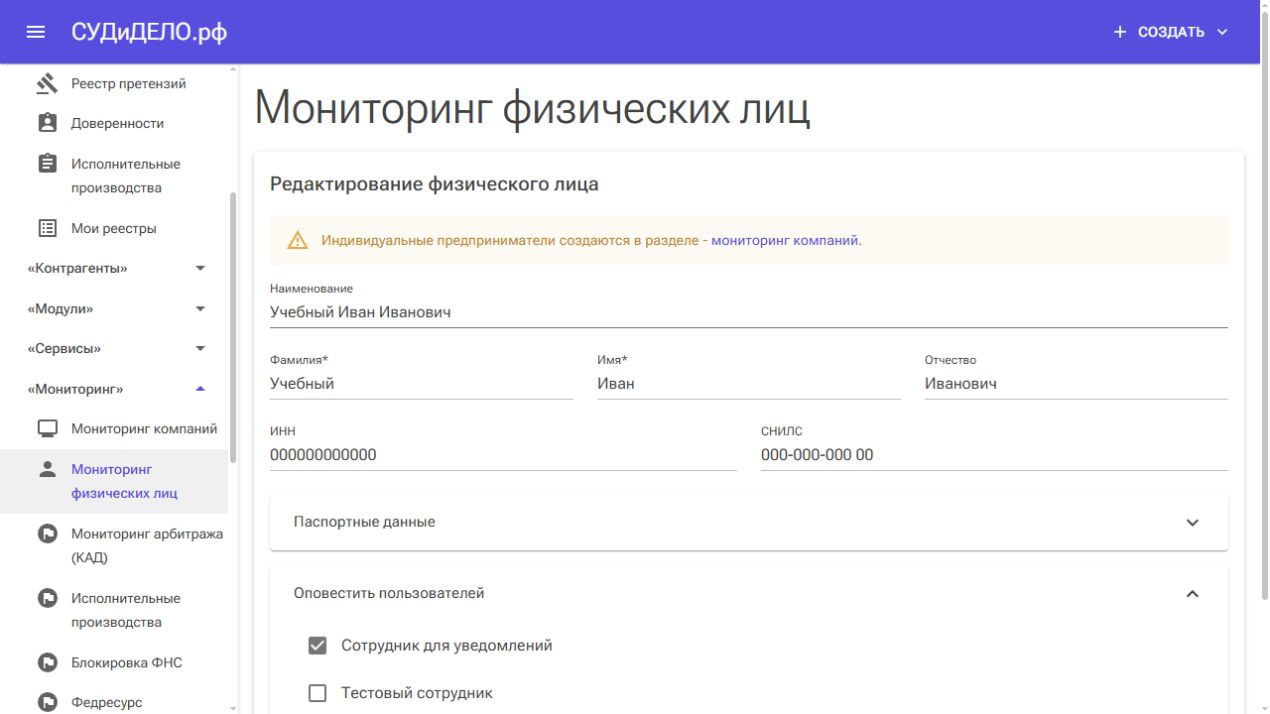
Кнопка «Открыть» предназначена для просмотра карточки. Для получения сведений Федресурса в ней должен быть указан ИНН. Если ИНН отсутствует, система показывает подсказку. Доступность и состав сведений зависят от ответа источника. В блоке Федресурса можно обновить данные, просмотреть доступные сведения о банкротстве и публикации, открыть полное сообщение и скачать выбранные вложения. Ошибки или ограничения источника отображаются в карточке; ранее полученные сведения могут сохраняться, поэтому обращайте внимание на дату их получения.
Права доступа
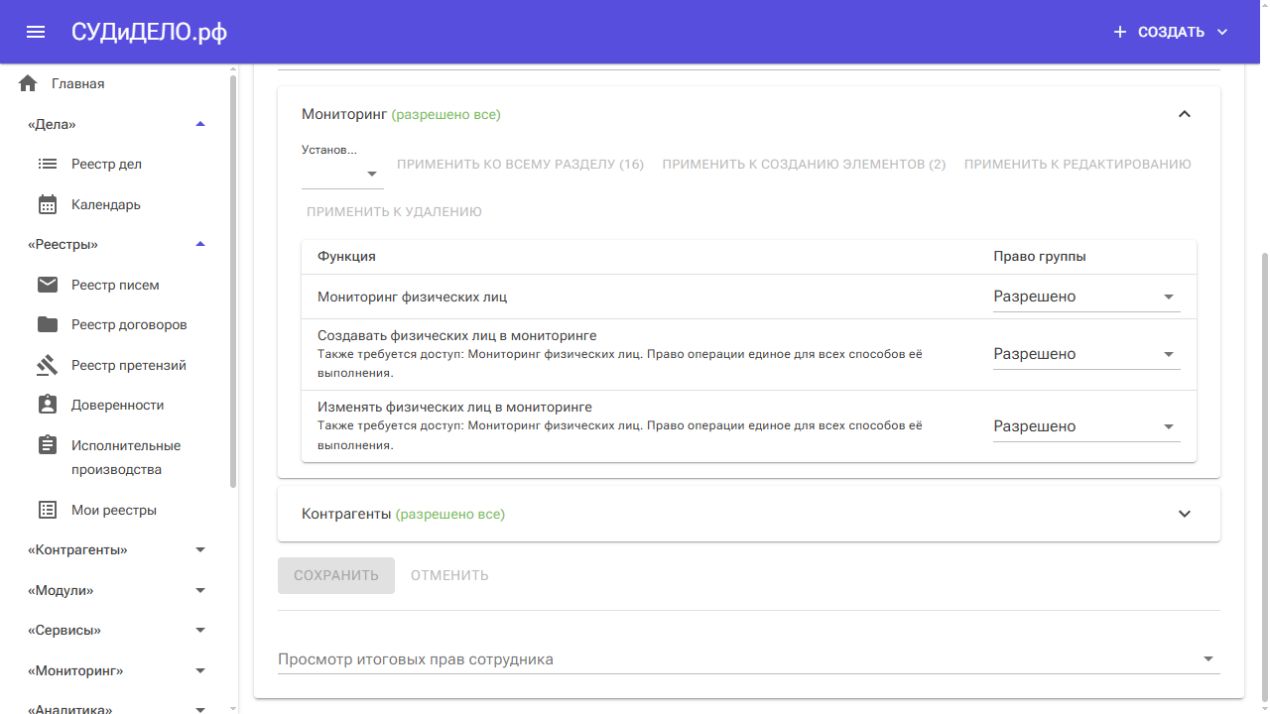
Администратор назначает права группам пользователей в разделе «Моя организация → Настройки → Права доступа», в группе «Мониторинг». Для нового модуля предусмотрены отдельные разрешения:
- «Мониторинг физических лиц» — доступ к разделу;
- «Создавать физических лиц в мониторинге» — добавление записей;
- «Изменять физических лиц в мониторинге» — редактирование карточки и получателей уведомлений.
Права мониторинга компаний не заменяют права нового модуля. Для создания или изменения требуется доступ к разделу и соответствующее разрешение на действие. Если раздел отсутствует в меню или действие недоступно, обратитесь к администратору вашей организации.
Excel и разделение списков
В мониторинге физических лиц нет импорта и выгрузки Excel. Добавление и изменение выполняются через карточку. Общая выгрузка Excel из мониторинга компаний содержит только записи организаций и не включает физических лиц нового раздела. Методы открытого API, предназначенные для получения организаций в мониторинге, также работают со списком организаций отдельно.