Печатные формы
Модуль «Печатные формы» позволяет создавать шаблоны печатных форм, в которые можно автоматически подставлять данные из полей карточек системы.
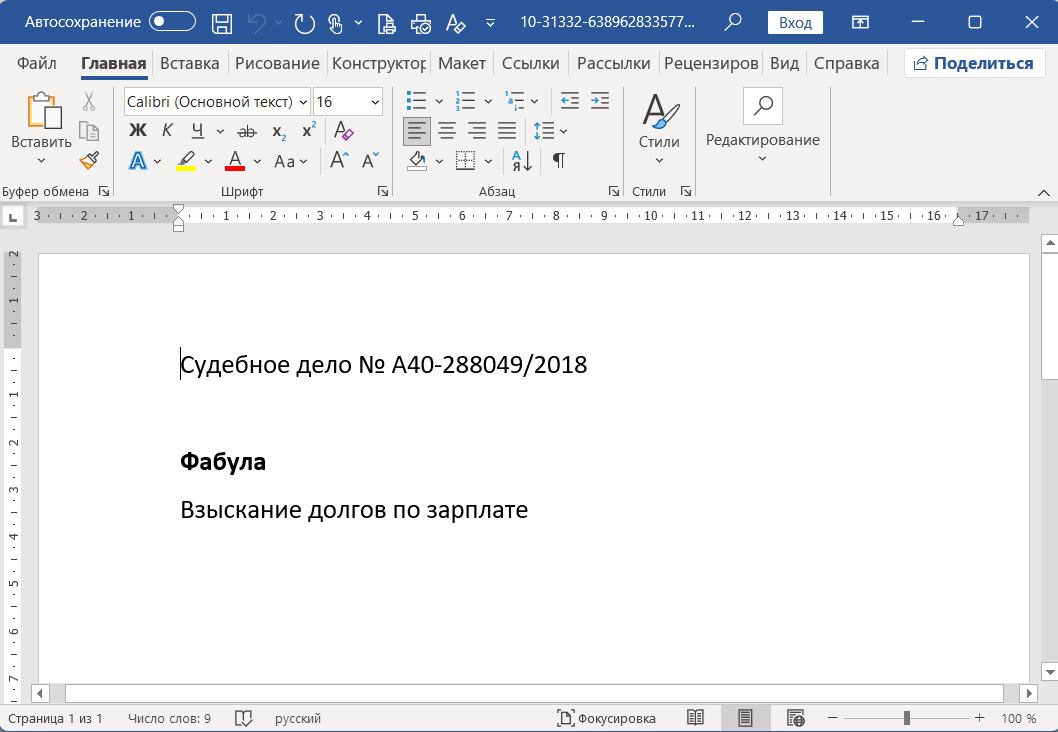
Зайдите в раздел «Печатные формы» и нажмите кнопку «Создать печатную формы».
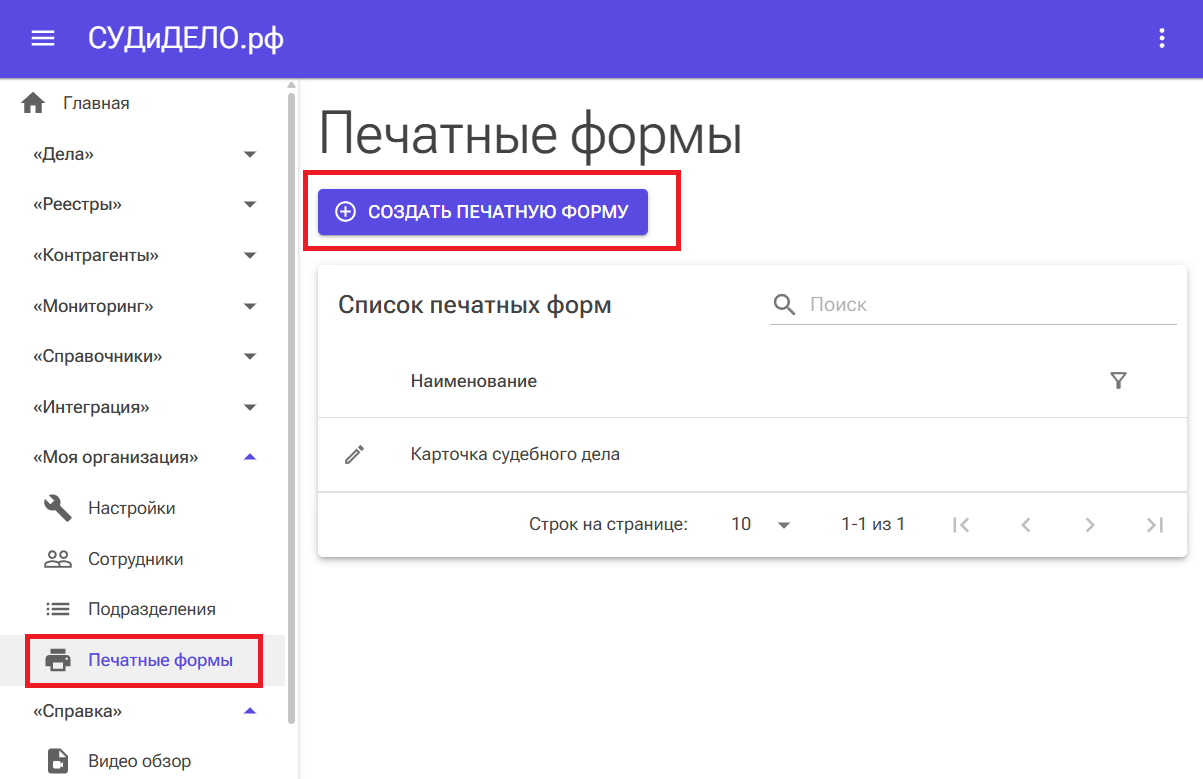
Задайте название печатной формы и укажите карточку системы, для которой создается печатная форма.
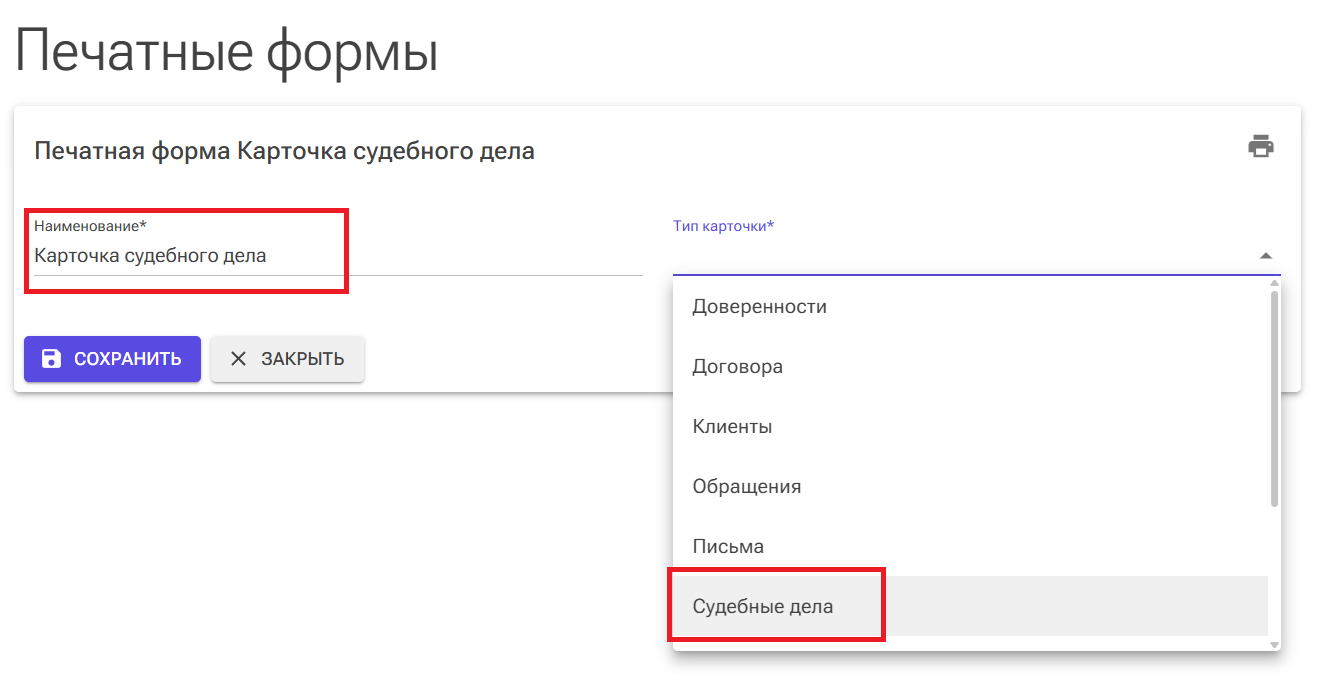
В зависимости от выбранного типа карточки система покажет список полей, которые можно использовать для формирования печатной формы.
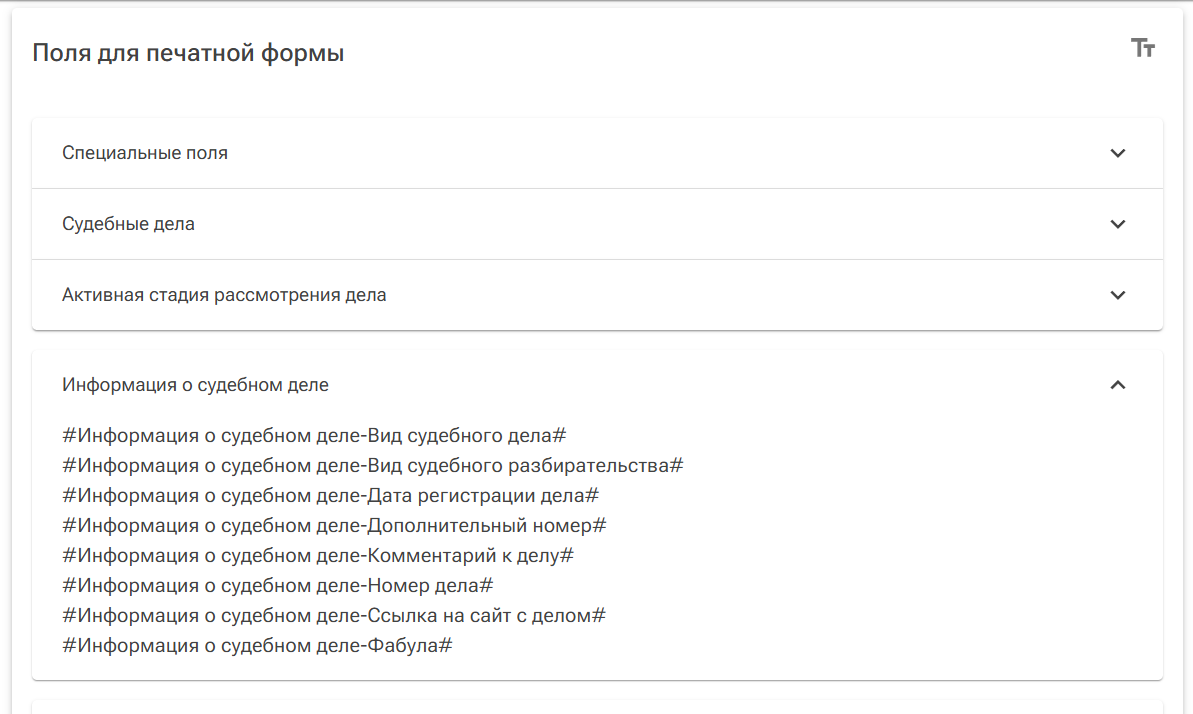
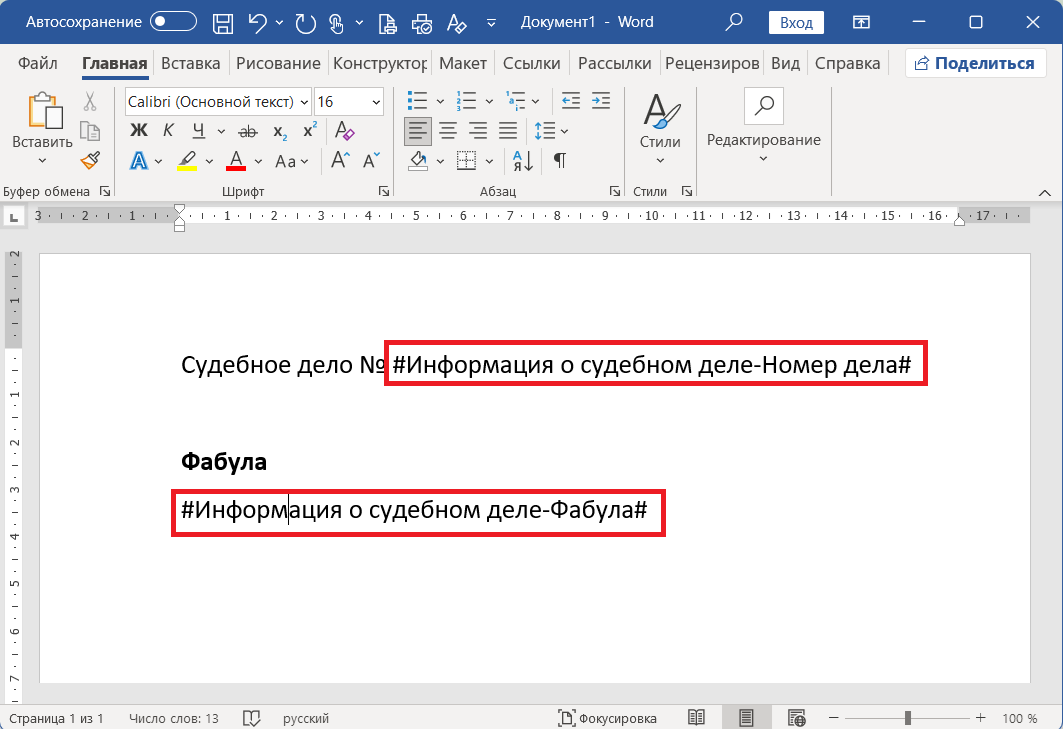
Создайте в Word файл с нужной вам печатной формой, указав в нем поля для подстановки данных из карточек системы. Сохраните Word файл на диске своего компьютера.
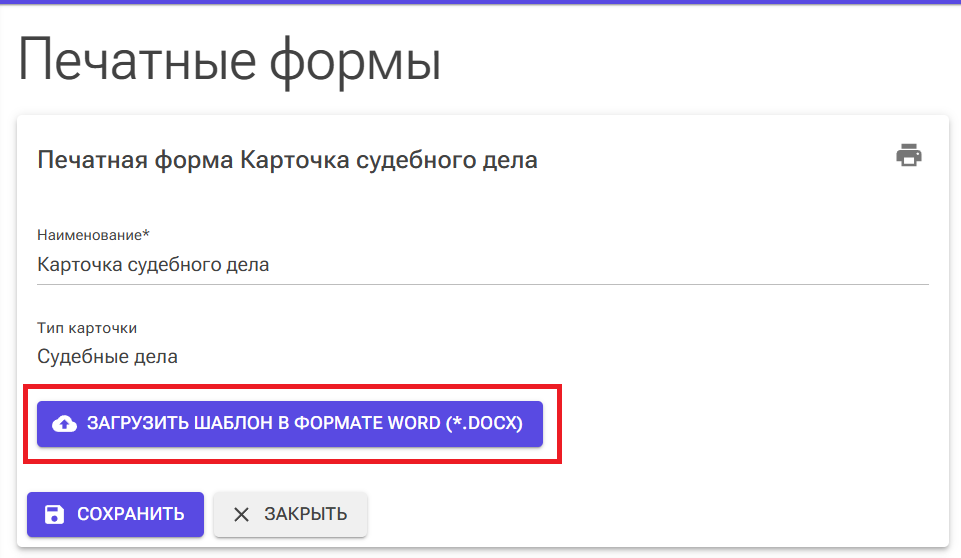
Загрузите сохраненный word файл в карточку печатной формы.
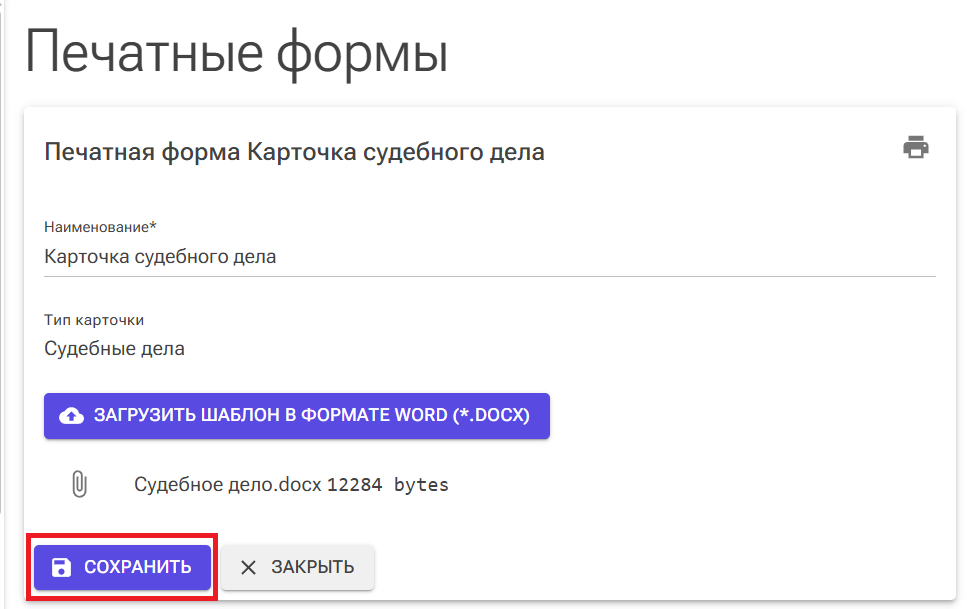
Сохраните созданную карточку.
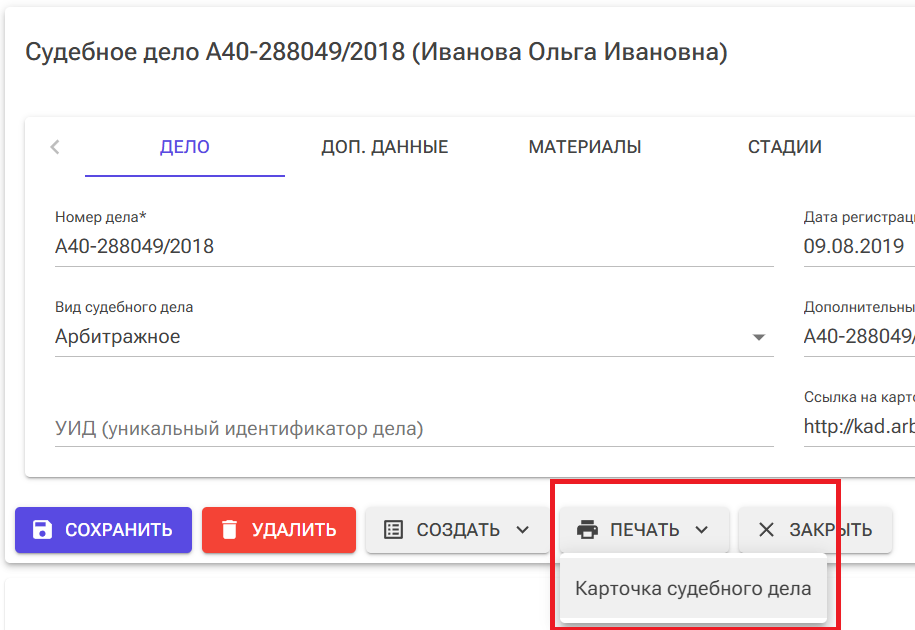
Зайдите в карточку системы, для которой вы создали печатную форму. В карточке нажмите кнопку «Печать» и выберите нужную печатную форму.
Откроется окно, в котором нужно нажать кнопку «Печать».

После формирования печатной формы вы сможете скачать файл в формате Word.
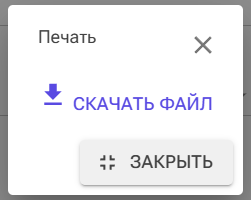
Откройте файл и распечатайте его не принтере.